Un Chromebook esegue Chrome, quindi ha gli stessi strumenti per sviluppatori che Chrome ha su qualsiasi altro computer: la Console completa, la scheda Network, l’ispettore di elementi, tutto. L’unica cosa che rende questa una domanda degna di una risposta a sé stante è la tastiera, che non ha il tasto che la maggior parte delle istruzioni ti dice di premere.
Qualcuno dice “premi F12” o “apri la console”, e su un Chromebook non c’è alcun F12 da trovare. Ecco come aprire gli strumenti per sviluppatori comunque, e cosa fare una volta che sono aperti.
Aprire gli strumenti per sviluppatori
Tre modi per entrare, e il secondo è quello da ricordare perché non dipende da alcun tasto che il Chromebook non ha.
- Fai clic destro sulla cosa che vuoi esaminare e scegli Inspect. Se il tuo Chromebook non ha un pulsante destro del mouse, tocca il touchpad con due dita. Questo apre gli strumenti per sviluppatori con quell’elemento già selezionato, che di solito è esattamente quello che volevi.
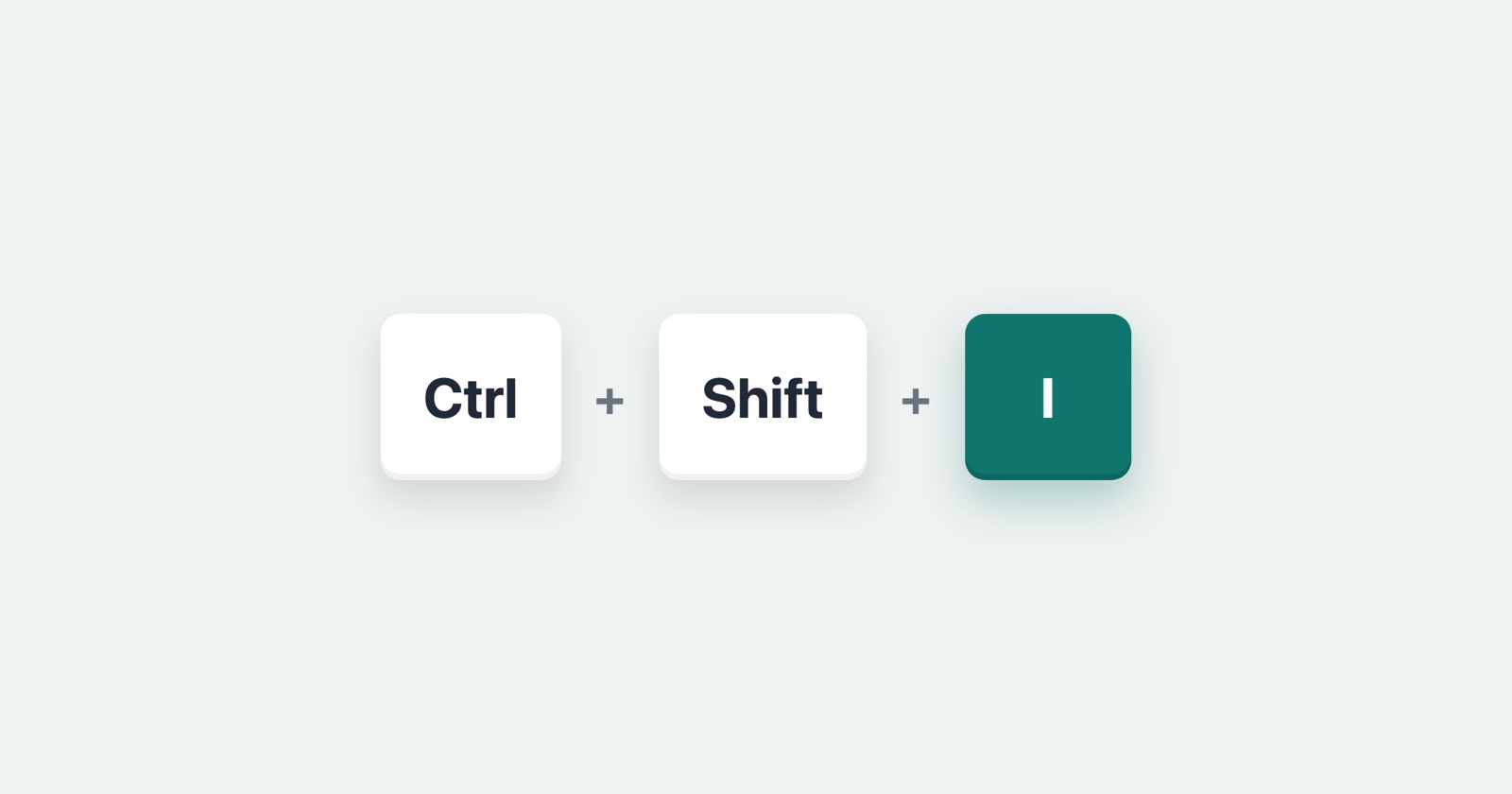
- Premi Ctrl + Shift + I per aprire gli strumenti, oppure Ctrl + Shift + J per aprirli direttamente sulla Console. Questi funzionano su ogni Chromebook e sono la risposta affidabile.
- Premi il tasto nella riga superiore dove sarebbe F12, se ne hai bisogno. Quella riga è il problema, e ha una sua sezione qui sotto.
Il problema di F12, e come funziona effettivamente la riga superiore
La riga superiore di un Chromebook non contiene tasti funzione. Contiene indietro, aggiorna, schermo intero, luminosità e il resto, e non c’è F12 stampato da nessuna parte. Questo è l’unica cosa su cui le persone rimangono bloccate, e ha una soluzione.
Tieni premuto il tasto Launcher: quello con un cerchio o una lente d’ingrandimento, dove si trova Blocco maiuscole su altre tastiere: e la riga superiore diventerà F1 attraverso F12 finché lo tieni premuto. Quindi Launcher + il dodicesimo tasto nella riga superiore è F12, e apre gli strumenti per sviluppatori.
Ma raramente ne hai bisogno, perché Ctrl + Shift + I fa lo stesso lavoro senza contare i tasti. Se un’istruzione dice F12 e sei su un Chromebook, leggila come “apri gli strumenti per sviluppatori” e usa il collegamento rapido invece.
La scorciatoia da tastiera per ispezionare, su qualsiasi tastiera
Se siete arrivati per la scorciatoia e non per la spiegazione: su un Chromebook è Ctrl + Shift + I, e questa è tutta la risposta. Vale la pena conoscere le altre perché l’istruzione che vi hanno dato è quasi certamente stata scritta per una macchina diversa, e seguirla alla lettera è ciò che manda le persone a cercare un tasto che la loro tastiera non ha.
- Chromebook, Windows e Linux: Ctrl + Shift + I apre gli strumenti per sviluppatori, e Ctrl + Shift + J li apre con la console già in primo piano.
- Mac: Cmd + Option + I, e Cmd + Option + J per la console. Safari è ancora diverso e va attivato prima che qualunque cosa funzioni, come spiega la guida per Mac.
- Solo Windows e Linux: F12 fa lo stesso lavoro di Ctrl + Shift + I. Su un Chromebook F12 non è stampato da nessuna parte, ed è l’argomento della sezione precedente.
Due cose confondono più dei tasti stessi. La scorciatoia apre gli strumenti senza selezionare nulla, quindi quando volete un elemento preciso fate clic destro su di esso e scegliete Ispeziona: arriverete con quell’elemento già evidenziato. E la scorciatoia agisce sulla pagina che state guardando, non sul browser, perciò non serve a niente su una nuova scheda, su una schermata di impostazioni o sul Web Store.
Se siete su Windows e non su un Chromebook, la guida per Windows prosegue con quale pannello risponde a quale domanda una volta entrati.
Leggere la Console, che di solito è il punto
La maggior parte delle volte “ispezionare elemento su un Chromebook” è davvero “qualcuno mi ha chiesto cosa dice la console.” La scheda Console è dove la pagina segnala i suoi errori, e una riga rossa lì è spesso l’intera spiegazione per una pagina che non funziona.
Apri gli strumenti, fai clic su Console, e ricarica la pagina in modo che si esegua dall’inizio con la console che osserva. Il rosso è un errore, l’arancione è un avviso. La prima riga rossa di solito è quella che conta; il resto sono spesso conseguenze di essa. Se ti è stato chiesto di inviare cosa dice, il modo onesto è catturare il tutto piuttosto che riscrivere una riga, perché la riga sotto quella rossa è spesso dove sono i dettagli reali.
La scheda Network, per quando nulla carica
Se il problema è che qualcosa non è stato caricato piuttosto che la pagina abbia lanciato un errore, la scheda Network è il posto. Aprila, ricarica, e guarda la lista riempirsi con ogni richiesta che la pagina ha fatto. Una riga rossa è una richiesta che non è riuscita, e il suo codice di stato dice come. La scheda Network ha la sua guida se il pannello è nuovo per te.
Ispezionare un telefono Android dal tuo Chromebook
Vale la pena saperlo, perché un Chromebook è spesso il computer che un tester ha effettivamente: può aprire gli strumenti per sviluppatori per una pagina in esecuzione su un telefono Android, tramite un cavo USB, esattamente come può fare un computer Windows o Mac. Digita chrome://inspect nella barra degli indirizzi, collega il telefono, e le pagine aperte su di esso appaiono nell’elenco con un collegamento inspect accanto a ciascuna. I passaggi completi sono in come ispezionare elemento su Android; niente al riguardo cambia perché il computer è un Chromebook.
Se sei tu a chiedere a qualcuno di farlo
Se stai guidando una persona su un Chromebook attraverso questo: un tester, un cliente, un collega: non dirgli di premere F12. Cercheranno, non lo troveranno, e decideranno che le istruzioni sono sbagliate. Di “fai clic destro sulla pagina e scegli Inspect”, che non ha bisogno di alcun tasto, oppure “Ctrl + Shift + J apre la console.” Entrambi funzionano al primo tentativo, che è la differenza tra ottenere una risposta e ottenere uno screenshot dello schermo sbagliato.
Session Replay
Estensione Chrome gratuita. Un clic sulla pagina che funziona male cattura lo screenshot, la console e il registro di rete, e ti fornisce un collegamento da incollare nel ticket.
Poiché viene eseguito in Chrome, viene eseguito su un Chromebook, e cattura la console e il registro di rete per chiunque riceva il report: quindi la persona su Chromebook non deve trovare un tasto che non c’è prima di poter dirti cosa è andato storto.
Riferimento rapido
- Apri gli strumenti per sviluppatori: fai clic destro e scegli Inspect, oppure Ctrl + Shift + I.
- Apri direttamente sulla Console: Ctrl + Shift + J.
- Se hai veramente bisogno di F12: tieni premuto il tasto Launcher e premi il dodicesimo tasto nella riga superiore.
-
Ispezionare un telefono Android:
chrome://inspectcon il telefono su un cavo.