Ein Chromebook führt Chrome aus, daher verfügt es über die gleichen Entwickler-Tools wie Chrome auf jedem anderen Computer - die vollständige Konsole, den Netzwerk-Reiter, den Element-Inspektor, alles davon. Das Einzige, das diese Frage eine eigene Antwort verdient, ist die Tastatur, die nicht die Taste hat, die die meisten Anweisungen verlangen.
Jemand sagt “drücken Sie F12” oder “öffnen Sie die Konsole”, und auf einem Chromebook gibt es keine F12, die Sie finden können. Hier erfahren Sie, wie Sie die Entwickler-Tools trotzdem öffnen und was Sie danach tun.
Öffnen von Entwickler-Tools
Drei Möglichkeiten, um hinzukommen, und die zweite ist diejenige, an die Sie sich merken sollten, weil sie nicht von einer Taste abhängt, die das Chromebook nicht hat.
- Klicken Sie mit der rechten Maustaste auf das Element, das Sie sich anschauen möchten, und wählen Sie Inspect aus. Wenn Ihr Chromebook keine rechte Maustaste hat, tippen Sie auf das Touchpad mit zwei Fingern. Dies öffnet die Entwickler-Tools mit diesem Element bereits ausgewählt, was normalerweise genau das ist, was Sie wollten.
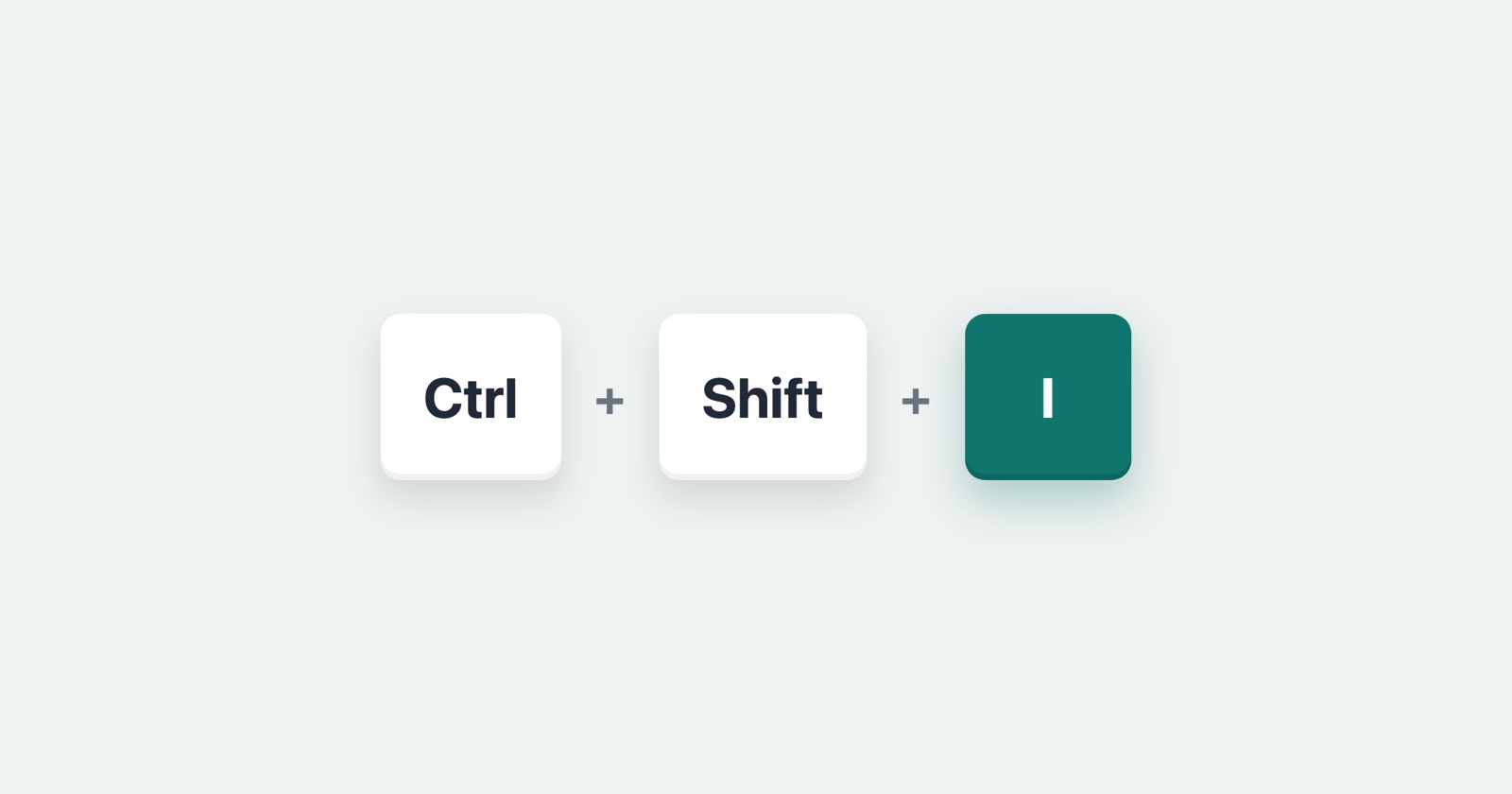
- Drücken Sie Ctrl + Shift + I, um die Tools zu öffnen, oder Ctrl + Shift + J, um sie direkt zur Konsole zu öffnen. Diese funktionieren auf jedem Chromebook und sind die zuverlässige Antwort.
- Drücken Sie die Taste in der oberen Reihe, wo F12 sein würde, falls Sie sie benötigen. Diese Reihe ist die Falle, und sie hat einen eigenen Abschnitt weiter unten.
Das F12-Problem und wie die obere Reihe tatsächlich funktioniert
Die obere Reihe eines Chromebooks sind keine Funktionstasten. Es sind Zurück, Aktualisieren, Vollbild, Helligkeit und der Rest, und es gibt nirgendwo F12 gedruckt. Dies ist das Einzige, bei dem Leute stecken bleiben, und es hat eine Lösung.
Halten Sie die Launcher-Taste gedrückt - die mit einem Kreis oder einer Lupe, wo auf anderen Tastaturen die Umschalt-Taste sitzt - und die obere Reihe wird für die Dauer des Haltens zu F1 bis F12. Also Launcher + die zwölfte Taste in der oberen Reihe ist F12, und sie öffnet die Entwickler-Tools.
Aber Sie benötigen das selten, weil Ctrl + Shift + I den gleichen Job macht, ohne Tasten zu zählen. Wenn eine Anweisung F12 sagt und Sie sind auf einem Chromebook, lesen Sie es als “Entwickler-Tools öffnen” und verwenden Sie stattdessen den Shortcut.
Das Tastenkürzel zum Inspizieren, auf jeder Tastatur
Wenn Sie wegen des Tastenkürzels hier sind und nicht wegen der Erklärung: Auf einem Chromebook ist es Ctrl + Shift + I, und das ist die ganze Antwort. Die übrigen zu kennen lohnt sich, weil die Anleitung, die Sie bekommen haben, mit ziemlicher Sicherheit für ein anderes Gerät geschrieben wurde, und wer sie wörtlich befolgt, sucht am Ende nach einer Taste, die seine Tastatur nicht hat.
- Chromebook, Windows und Linux: Ctrl + Shift + I öffnet die Entwicklertools, und Ctrl + Shift + J öffnet sie direkt mit der Konsole im Vordergrund.
- Mac: Cmd + Option + I, und Cmd + Option + J für die Konsole. Safari ist noch einmal anders und muss erst eingeschaltet werden, bevor überhaupt etwas davon funktioniert, was der Mac-Leitfaden behandelt.
- Nur Windows und Linux: F12 leistet dasselbe wie Ctrl + Shift + I. Auf einem Chromebook steht F12 überhaupt nirgends, worum es im Abschnitt darüber geht.
Zwei Dinge bringen Leute häufiger durcheinander als die Tasten selbst. Das Tastenkürzel öffnet die Tools, wählt aber nichts aus: Wenn Sie ein bestimmtes Element meinen, klicken Sie es stattdessen mit der rechten Maustaste an und wählen Sie Untersuchen, dann landen Sie mit genau diesem Element markiert. Und das Kürzel wirkt auf die Seite, die Sie ansehen, nicht auf den Browser, also richtet es auf einer neuen Tab-Seite, einem Einstellungsbildschirm oder im Web Store nichts aus.
Wenn Sie an einem Windows-Rechner sitzen und nicht an einem Chromebook, führt der Windows-Leitfaden weiter zu der Frage, welches Panel welche Frage beantwortet, sobald Sie drin sind.
Die Konsole lesen, was normalerweise der Punkt ist
Meistens ist “Element auf einem Chromebook inspizieren” wirklich “jemand fragte mich, was die Konsole sagt.” Die Konsole-Registerkarte ist, wo die Seite ihre Fehler meldet, und eine rote Zeile dort ist oft die ganze Erklärung für eine Seite, die nicht funktioniert.
Öffnen Sie die Tools, klicken Sie auf Konsole, und laden Sie die Seite neu, damit sie vom Anfang an mit der Konsole läuft, die beobachtet. Rot ist ein Fehler, Orange ist eine Warnung. Die erste rote Zeile ist normalerweise diejenige, die zählt; der Rest sind oft Konsequenzen davon. Wenn Sie gebeten wurden zu senden, was es sagt, ist der ehrliche Weg, das Ganze zu erfassen, anstatt eine Zeile neu einzugeben, weil die Zeile unter der roten oft dort ist, wo die realen Details sind.
Der Netzwerk-Reiter, für wenn nichts lädt
Wenn das Problem darin besteht, dass etwas nicht geladen hat, anstatt dass die Seite einen Fehler geworfen hat, ist der Netzwerk-Reiter der richtige Platz. Öffnen Sie ihn, laden Sie neu, und sehen Sie zu, wie sich die Liste mit jeder Anfrage füllt, die die Seite gestellt hat. Eine rote Reihe ist eine Anfrage, die fehlgeschlagen ist, und ihr Statuscode sagt, wie. Der Netzwerk-Reiter hat sein eigenes Handbuch, wenn das Panel neu für Sie ist.
Ein Android-Telefon von Ihrem Chromebook aus inspizieren
Wert zu wissen, weil ein Chromebook oft der Computer ist, den ein Tester tatsächlich hat: es kann die Entwickler-Tools für eine Seite öffnen, die auf einem Android-Telefon ausgeführt wird, über ein USB-Kabel, genau wie ein Windows- oder Mac-Rechner. Geben Sie chrome://inspect in die Adressleiste ein, verbinden Sie das Telefon, und die auf ihm geöffneten Seiten erscheinen in der Liste mit einem Inspect-Link daneben. Die vollständigen Schritte sind in Inspect Element auf Android; nichts an ihnen ändert sich, weil der Computer ein Chromebook ist.
Wenn Sie derjenige sind, der jemanden dazu auffordert
Wenn Sie eine Person auf einem Chromebook durch dies leiten - einen Tester, einen Kunden, einen Kollegen - sagen Sie ihr nicht, sie soll F12 drücken. Sie werden danach suchen, es nicht finden und beschließen, dass die Anweisungen falsch sind. Sagen Sie “klicken Sie mit der rechten Maustaste auf die Seite und wählen Sie Inspect”, was überhaupt keine Taste benötigt, oder “Ctrl + Shift + J öffnet die Konsole.” Beide funktionieren beim ersten Versuch, was der Unterschied zwischen einer Antwort und einem Screenshot des falschen Bildschirms ist.
Session Replay
Kostenlose Chrome-Erweiterung. Ein Klick auf die Seite, die nicht richtig funktioniert, erfasst den Screenshot, die Konsole und das Netzwerkprotokoll und gibt Ihnen einen Link zum Einfügen in das Ticket.
Weil es in Chrome ausgeführt wird, wird es auf einem Chromebook ausgeführt, und es erfasst die Konsole und das Netzwerkprotokoll für jeden, der den Bericht erhält - also muss die Person auf dem Chromebook nicht nach einer Taste suchen, die nicht da ist, bevor sie Ihnen sagen kann, was falsch gelaufen ist.
Schnellreferenz
- Öffnen Sie Entwickler-Tools: klicken Sie mit der rechten Maustaste und Inspect, oder Ctrl + Shift + I.
- Öffnen Sie direkt zur Konsole: Ctrl + Shift + J.
- Wenn Sie wirklich F12 benötigen: halten Sie die Launcher-Taste gedrückt und drücken Sie die zwölfte Taste in der oberen Reihe.
-
Ein Android-Telefon inspizieren:
chrome://inspectmit dem Telefon an einem Kabel.