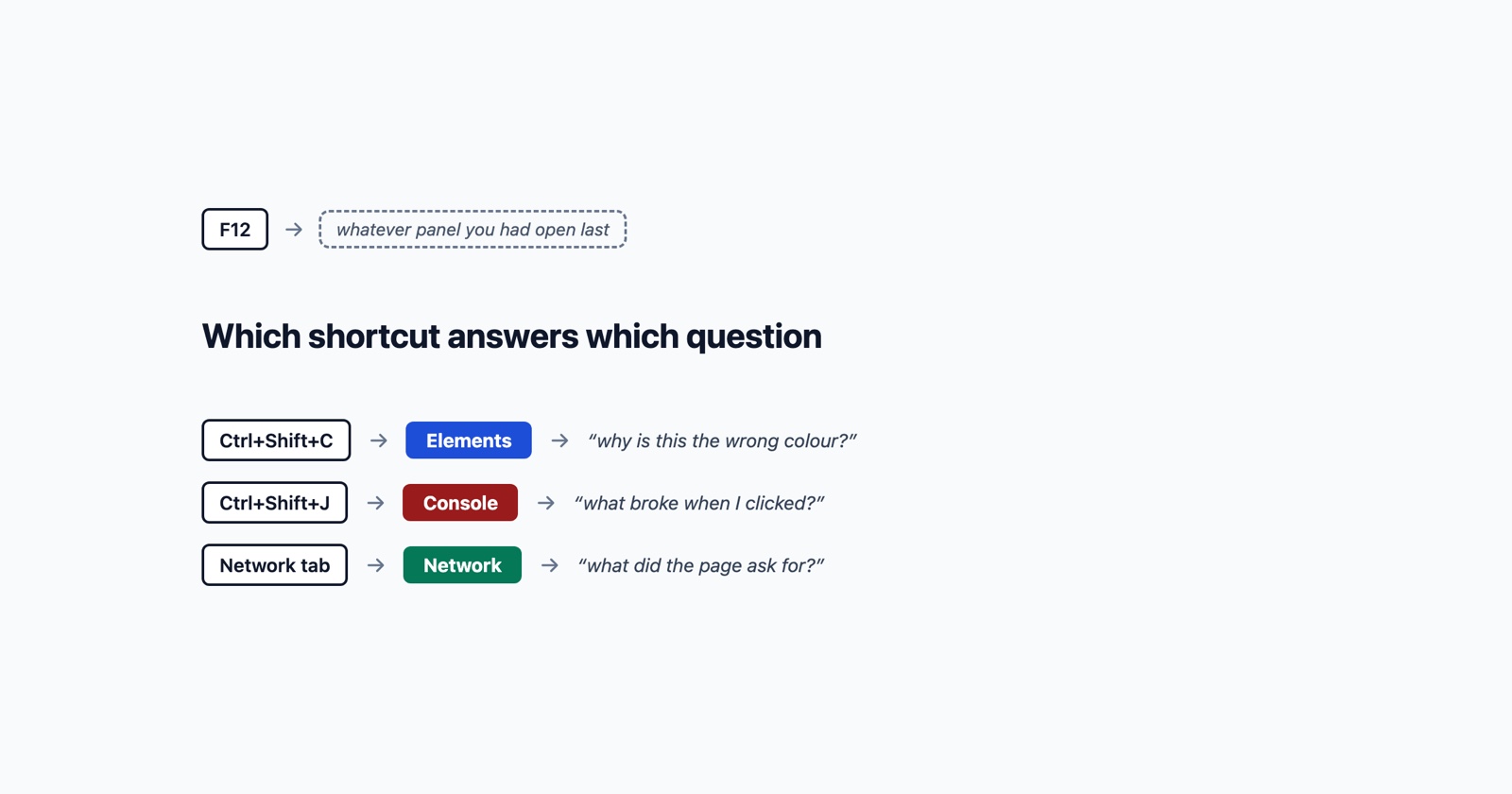
Su Windows la risposta è F12, e basta. Non c’è alcun menu da attivare prima, nessun secondo dispositivo, nessun cavo. Chrome, Edge e Firefox aprono tutti gli strumenti per sviluppatori con lo stesso tasto, e diversamente da un Mac o un iPhone, non c’è nulla che si frappone.
Questo significa che aprire gli strumenti probabilmente non è il problema. La parte che costa ore è quello che viene dopo: è stato richiesto qualcosa di specifico, il pannello davanti non lo mostra chiaramente, e gli strumenti non indicano quale dei otto tab contiene la risposta.
Aprirlo
Chrome e Edge, che sono gli stessi strumenti perché Edge è basato su Chromium:
-
F12oCtrl+Shift+Iapre qualunque pannello sia stato usato per ultimo. -
Ctrl+Shift+Japre direttamente la Console. -
Ctrl+Shift+Capre Elementi e attiva il selettore di elementi allo stesso tempo.
Firefox differisce su uno dei tre:
-
F12apre gli strumenti. -
Ctrl+Shift+Kapre la Console Web. -
Ctrl+Shift+Capre l’Ispettore con il selettore attivato, come in Chrome.
Fare clic con il pulsante destro su qualsiasi elemento della pagina e scegliere Ispeziona fa
la stessa cosa di Ctrl+Shift+C e ha il vantaggio di selezionare l’elemento selezionato. Su un
laptop dove la riga superiore è impostata su tasti media, F12 potrebbe richiedere Fn+F12;
i tasti di scelta rapida Ctrl+Shift evitano completamente il problema.
Il dettaglio che spreca più tempo
Si consideri il primo tasto di scelta rapida: F12 apre qualunque pannello sia stato usato per
ultimo. La stessa documentazione di Microsoft lo dice esattamente così, e Chrome si comporta
allo stesso modo.
Quindi il singolo tasto che tutti conoscono è quello che non indica dove si atterrerà. Chi ha usato
per ultimo la scheda Network preme F12, vede una marea di richieste, e conclude che la console
sia vuota. La console non è vuota. Semplicemente non la si sta guardando.
Questo è il motivo per cui Ctrl+Shift+J vale più di F12. È il tasto di scelta rapida che
significa “la cosa che il collega mi ha effettivamente richiesto”.
Quale pannello risponde a quale domanda
Le due richieste che suonano uguali ma non lo sono:
“Ispeziona elemento” significa il pannello Elementi. La domanda sottesa riguarda cosa c’è sulla pagina: perché questo pulsante ha il colore sbagliato, perché il testo è tagliato, come si chiama questo div. Si sta guardando l’HTML dal vivo e il CSS ad esso applicato.
“Apri la console e dimmi cosa dice” significa il pannello Console. La domanda sottesa riguarda cosa è andato storto mentre la pagina veniva eseguita. Le righe rosse qui sono errori JavaScript, e uno di loro è molto spesso il motivo per cui il pulsante non ha funzionato.
Sono domande diverse e hanno risposte diverse, motivo per cui inviare una schermata del pannello Elementi a chi ha chiesto informazioni sulla console non aiuta nessuno.
Il terzo, che viene richiesto meno spesso ma che fornisce risposte più complete:
“Mandami la scheda network” significa il pannello Rete, ed è su cosa ha chiesto la pagina e cosa è tornato indietro. Aprirlo e cosa significa XHR è una sua breve guida separata, perché ha una trappola: registra solo mentre è aperto.
- Debole
- "Ho aperto l'ispettore e non vedo nulla di sbagliato."
- Migliore
- "Scheda Console, due righe rosse: Uncaught TypeError: Cannot read properties of null (reading 'value') at checkout.js:214. Accade quando premo Pay, nulla di altro sulla pagina cambia."
Cosa copiare e cosa no
Una volta trovata la riga rossa, l’elemento utile è il testo, non una fotografia di esso.
Fare clic con il pulsante destro su un messaggio di console fornisce opzioni Copia. Copiare il testo del messaggio offre a chi ha chiesto qualcosa che può cercare nel proprio codice. Una schermata fornisce qualcosa che deve essere riscritta, e le schermate delle console di solito sono ritagliate appena sopra il nome del file e il numero di riga, che è la parte che l’avrebbe individuato.
Due cose che vale la pena includere e che spesso vengono tralasciate:
- Espandere prima l’errore. Un errore compresso mostra una riga. La freccia accanto ad esso apre lo stack, e lo stack è quello che indica dove è successo.
- Indicare cosa è stato fatto. Un errore di console senza azione accanto è un fatto senza causa. “Appare quando premo Pay” lo trasforma in qualcosa di riproducibile.
Session Replay
Estensione Chrome gratuita. Un clic sulla pagina che non funziona correttamente cattura la schermata, la console e il registro di rete, e fornisce un link da incollare nel ticket.
Due cose specifiche di Windows che vale la pena sapere
Un aggiornamento forzato è Ctrl+F5 o Ctrl+Shift+R. Quando qualcuno dice “funziona per me”,
un file memorizzato nella cache scaduto è uno dei motivi ordinari, e un aggiornamento forzato è il
modo più veloce per escluderlo prima che qualcuno vada a cercare nel codice.
Ctrl+Shift+P apre il Menu Comando, una casella di ricerca per ogni funzione negli strumenti.
Se si sa cosa si vuole e non dove si trova, digitarlo lì è più veloce che cercare nei pannelli, ed
è il modo più rapido per uscire dal problema “quale scheda era quella” nel momento in cui se ne
hanno più di tre aperte.
Cosa trarne
Su Windows, aprire gli strumenti non è mai stato la parte difficile. Sapere quale di essi venisse richiesto è.
Ctrl+Shift+J per la console, Ctrl+Shift+C per l’elemento, e F12 solo quando si sa già dove
si è lasciato off. Poi copiare il testo piuttosto che fotografarlo, espandere l’errore prima di
copiare, e indicare cosa si stava facendo quando è apparso. Questo trasforma “ho dato un’occhiata
e sembra ok” in un rapporto su cui qualcuno può agire senza una seconda conversazione.