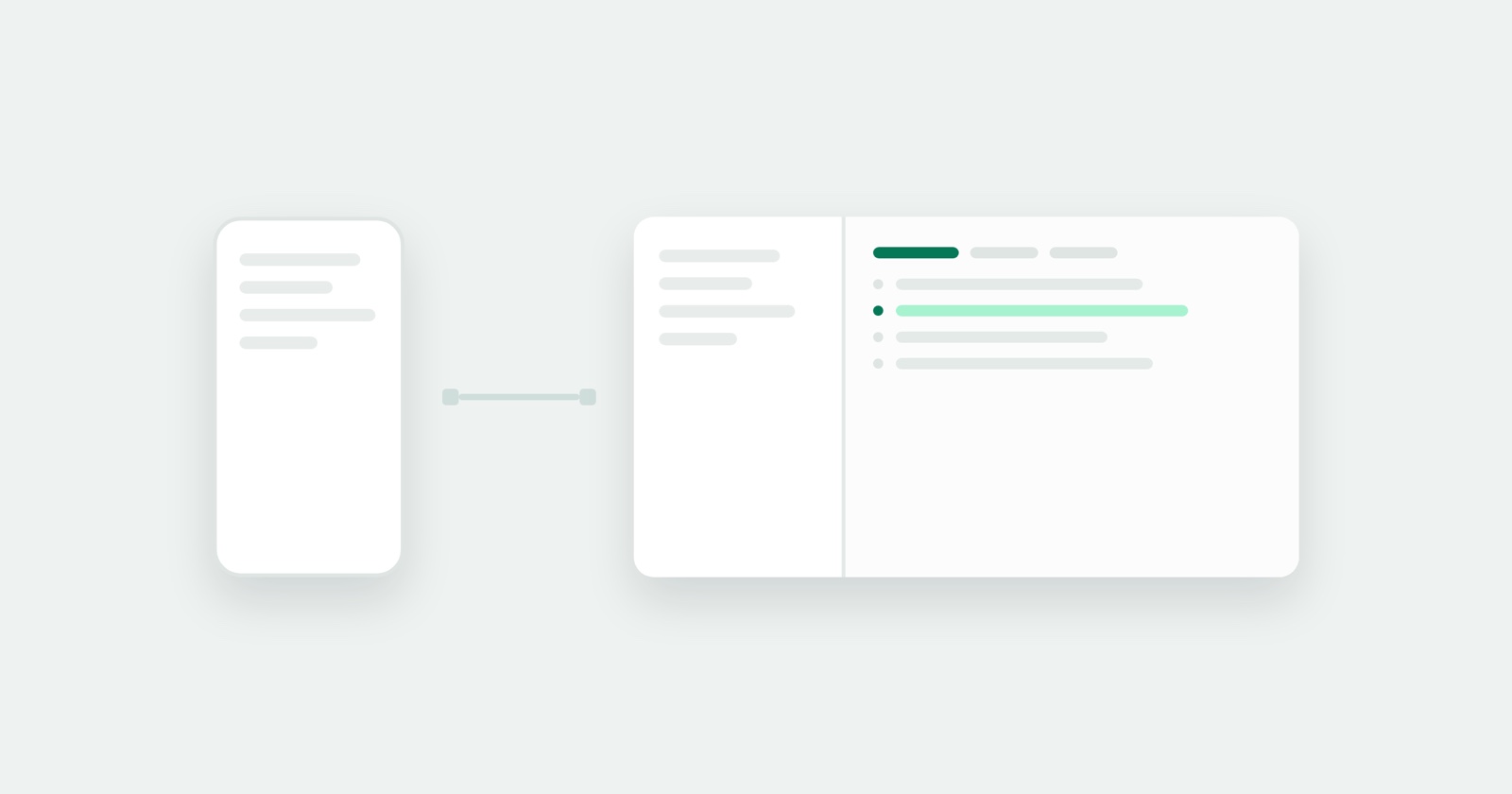
Короткий ответ - тот, который никому не нравится: на самом телефоне этого не сделать. В мобильном Safari нет пункта “Просмотреть код”, нет долгого нажатия, которое открывает инструменты разработчика, и нет настройки, которая их добавляет.
Есть другое - веб-инспектор, который работает на Mac и подключается к телефону по кабелю. Это настоящий инструмент: те же панели, что и на компьютере, показывающие страницу так, как её на самом деле отрисовывает телефон, - и ему нужно железо, которого у большинства задающих этот вопрос сейчас под рукой нет.
С Mac, и это правильный путь
Три шага, и первые два - настройки, которые делают один раз.
На iPhone или iPad. Откройте Настройки, затем Приложения → Safari → Дополнения и включите веб-инспектор. На iOS 17 и более ранних версиях путь идёт через Настройки → Safari → Дополнения, без уровня “Приложения”.
На Mac. Откройте Safari → Настройки → Дополнения и поставьте галочку Показывать функции для веб-разработчиков, после чего в строке меню появится меню “Разработка”. В старых версиях галочка называется “Показывать меню “Разработка” в строке меню”. Это тот же переключатель, который нужен, чтобы смотреть код на самом Mac.
Дальше соедините их. Подключите телефон к Mac кабелем и разблокируйте его. Если он спросит, доверять ли компьютеру, ответьте да. Откройте страницу на телефоне, затем на Mac откройте “Разработка”, найдите устройство по имени в списке и выберите страницу. Веб-инспектор откроется на Mac и будет управлять телефоном: наведите курсор на элемент на Mac, и он подсветится на трубке.
Две вещи, которые здесь идут не так. Если устройство не появилось, телефон заблокирован, кабель только для зарядки или веб-инспектор так и не включили. И этим способом можно смотреть только Safari - Chrome и Firefox на iOS из меню “Разработка” недоступны, хотя это значит меньше, чем кажется: любой браузер на iOS отрисовывает страницу одним и тем же движком WebKit.
На iPad процедура та же самая
Идентичная, включая пути в настройках. Единственное отличие, о котором стоит знать: iPad в Stage Manager или в разделённом экране сообщает viewport, который не равен полной ширине экрана, так что ошибка вёрстки, которую вы ищете, может зависеть от расположения окон, а не от устройства.
Без Mac
Три варианта, по убыванию того, сколько они на самом деле рассказывают.
Сервис удалённой отладки. Несколько компаний сдают в аренду настоящие iPhone с подключённым веб-инспектором прямо во вкладке браузера. Они стоят денег и они работают, и для команды, которая выпускает продукт под iOS и не имеет ни одного Mac, это честный ответ.
Консоль, встроенная в вашу собственную страницу. Если сайт ваш, небольшая библиотека-консоль внутри страницы даст читаемый журнал прямо на устройстве. Это единственный путь, которому не нужна вторая машина, и он для сборок разработки, а не для продакшена, потому что вы отдаёте отладочную поверхность всем подряд.
Симуляция устройства на компьютере, а это не одно и то же. Панель устройств в Chrome меняет viewport, user agent и поведение касаний, и для проверки адаптивной вёрстки она действительно полезна. Движок она не меняет: вы по-прежнему смотрите на Blink, который изображает телефон. Баг, который проявляется только на iOS, обычно является багом WebKit, а WebKit - как раз та часть, которую симуляция не симулирует. (Это единственное место, где с Android проще: его Chrome - тот же движок, что и Chrome на вашем компьютере, поэтому там режим устройства - разумное первое приближение.)
Последнее различие и стоит командам дня: “в режиме телефона выглядит нормально” и “работает на телефоне” - это разные утверждения.
Session Replay
Бесплатное расширение для Chrome. Один клик на странице, которая ведёт себя неправильно, снимает скриншот, консоль и сетевой журнал и отдаёт вам ссылку, чтобы вставить её в тикет.
Когда телефон не у вас
Чаще всего этот вопрос вообще не про инструменты. Кто-то сообщил, что ваш сайт сломан на его iPhone, он сидит не рядом с вами, у него нет Mac, и просить его включить веб-инспектор и найти кабель - просьба, которую разумно не высказывать.
О чём попросить можно и что стоит получить:
- Точную версию iOS и браузер. Настройки → Основные → Об этом устройстве дают версию. “iPhone” - это не ответ; iOS 26.1 в Safari - ответ. Отправить им страницу, которая прочитает это сама, быстрее, чем объяснять, где лежит настройка, и человеку останется скопировать одну строку.
- Запись экрана. iPhone делает это просто, из пункта управления, и она сохраняет поведение, тайминг и то, куда человек нажимал, то есть большую часть того, за чем вы всё равно наблюдали бы.
- Точную формулировку всего, что на экране, при необходимости сфотографированную. Текст ошибки ищется по вашему коду; пересказ текста ошибки - нет.
- Повторяется ли это в приватной вкладке. Один этот вопрос отделяет ошибку в вашей странице от того, что делает расширение, закэшированный файл или устаревший service worker.
Эти четыре пункта идут туда же, куда и всё остальное, о чём вы попросили бы, а остальную форму задаёт наше руководство по отчётам об ошибках.
Здесь стоит прямо сказать о наших собственных границах, раз уж эта страница про мобильные. Наше расширение - десктопное расширение для Chrome: оно снимает консоль и сетевой журнал на компьютере, а не на телефоне. Если посетитель нажмёт кнопку сообщения об ошибке на iPhone, он получит объяснение и ссылку, которую можно перенести в десктопный браузер, - это помогает отчёту вообще появиться и не заменяет вывод консоли, который был бы у вас с Mac.
Для десктопных багов расширение снимает всю эту проблему, потому что техническую половину собирает человек, нажимающий одну кнопку. Для бага, который случается только на чьём-то iPhone, запись экрана и точный номер версии остаются лучшим, что вы получите без кабеля.
Если вы отлаживаете собственный телефон
Об этом стоит сказать прямо, потому что длинный ответ выше - про общий случай. Если это ваше устройство, ваш Mac и ваша страница, подключите кабель и пользуйтесь веб-инспектором. Всё остальное на этой странице - обходные пути для случая, когда так сделать нельзя.
Кратко
- iPhone/iPad: Настройки → Приложения → Safari → Дополнения → веб-инспектор включён. (Настройки → Safari → Дополнения на iOS 17 и более ранних версиях.)
- Mac: Safari → Настройки → Дополнения → Показывать функции для веб-разработчиков.
- Соединить кабелем, разблокировать, доверять, затем “Разработка” → устройство → страница.
- Только Safari. Любой браузер на iOS использует WebKit, как бы он ни назывался.
- “Режим устройства” на компьютере проверяет вёрстку, а не движок.