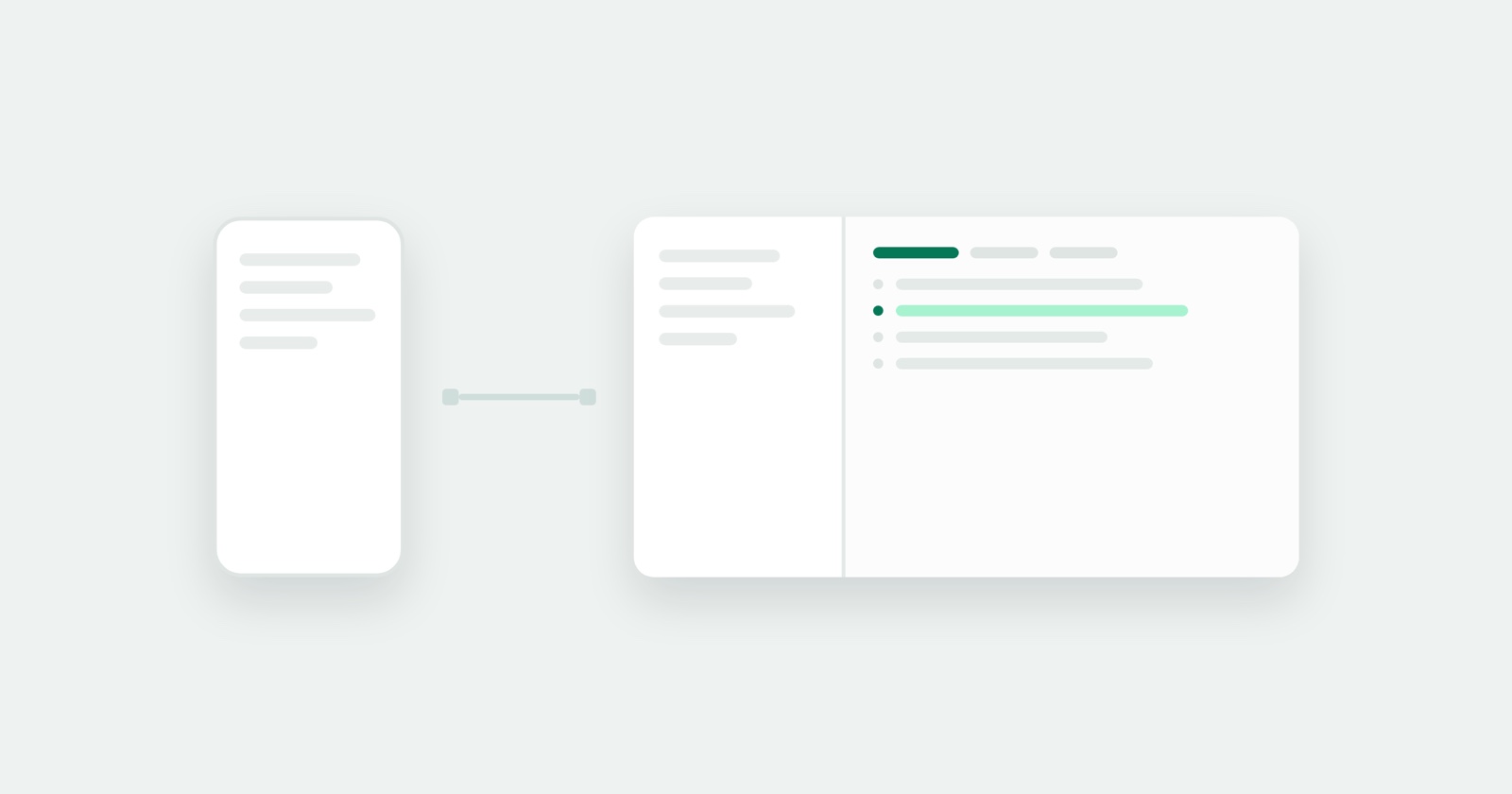
La risposta breve è quella che nessuno vuole: sul telefono non si può. In Safari mobile non c’è Ispeziona elemento, non c’è una pressione lunga che apre gli strumenti per sviluppatori, e non c’è nessuna impostazione che li aggiunga.
Quello che c’è invece è Web Inspector, che gira su un Mac e si aggancia al telefono via cavo. È la cosa vera - gli stessi pannelli che hai sul desktop, che mostrano la pagina come il telefono la sta davvero disegnando - e richiede un hardware che la maggior parte di chi fa questa domanda non ha davanti.
Con un Mac, che è il modo giusto
Tre passi, e i primi due sono impostazioni che si fanno una volta sola.
Sull’iPhone o sull’iPad. Apri Impostazioni, poi App → Safari → Avanzate, e attiva Web Inspector. Su iOS 17 e precedenti il percorso è Impostazioni → Safari → Avanzate, senza il livello App.
Sul Mac. Apri Safari → Impostazioni → Avanzate e spunta Mostra funzionalità per sviluppatori web, che mette un menu Sviluppo nella barra dei menu. Nelle versioni più vecchie la casella si chiama “Mostra menu Sviluppo nella barra dei menu”. È lo stesso interruttore che serve per ispezionare qualunque cosa sul Mac stesso.
Poi collegali. Collega il telefono al Mac con un cavo e sbloccalo. Se chiede se autorizzare il computer, rispondi di sì. Apri la pagina sul telefono, poi sul Mac apri Sviluppo, trova il dispositivo per nome nell’elenco e scegli la pagina. Web Inspector si apre sul Mac e sta guidando il telefono: passa il puntatore su un elemento sul Mac e si evidenzia sull’apparecchio.
Due cose che vanno storte a questo punto. Se il dispositivo non compare, il telefono è bloccato, il cavo è solo di ricarica, oppure Web Inspector non è mai stato attivato. E per questa via puoi ispezionare solo Safari - Chrome e Firefox su iOS non sono ispezionabili dal menu Sviluppo, il che conta meno di quanto sembri, perché ogni browser su iOS disegna con lo stesso motore WebKit sotto.
Su un iPad è la stessa procedura
Identica, percorsi delle impostazioni compresi. L’unica differenza da sapere è che un iPad in Stage Manager o in vista divisa dichiara un viewport che non è la larghezza intera dello schermo, quindi un bug di layout che stai inseguendo può dipendere dalla disposizione più che dal dispositivo.
Senza un Mac
Tre opzioni, in ordine decrescente di quanto ti dicono davvero.
Un servizio di debug remoto. Diverse aziende affittano iPhone veri con Web Inspector attaccato, dentro una scheda del browser. Costano e funzionano, e per un team che rilascia su iOS e non possiede Mac, questa è la risposta onesta.
Una console spedita dentro la tua pagina. Se controlli il sito, una piccola libreria di console nella pagina ti dà un log leggibile sul dispositivo stesso. È l’unica strada che non richiede una seconda macchina, ed è per le build di sviluppo più che per la produzione, perché stai spedendo una superficie di debug a tutti.
La simulazione del dispositivo sul desktop, che non è la stessa cosa. La barra dispositivi di Chrome cambia il viewport, lo user agent e il comportamento touch, ed è davvero utile per verificare un layout responsive. Non cambia il motore: stai sempre guardando Blink che finge di essere un telefono. Un bug che compare solo su iOS di solito è un bug di WebKit, e WebKit è esattamente la parte che la simulazione non sta simulando. (Questo è l’unico punto in cui Android è più facile: il suo Chrome è lo stesso motore del tuo Chrome desktop, quindi lì la modalità dispositivo è un primo tentativo ragionevole.)
Quest’ultima distinzione è quella che costa una giornata ai team: “in vista telefono si vede bene” e “funziona sul telefono” sono due affermazioni diverse.
Session Replay
Estensione Chrome gratuita. Un clic sulla pagina che si comporta male cattura lo screenshot, la console e il log di rete, e ti restituisce un link da incollare nel ticket.
Quando chi ha il telefono non sei tu
Il più delle volte questa domanda non riguarda davvero gli strumenti. Qualcuno ha segnalato che il tuo sito è rotto sul suo iPhone, non è seduto accanto a te, non possiede un Mac, e chiedergli di attivare Web Inspector e trovare un cavo non è una richiesta che puoi ragionevolmente fare.
Quello che puoi chiedere, e che vale la pena avere:
- La versione esatta di iOS e il browser. Impostazioni → Generali → Info dà la versione. “iPhone” non è una risposta; iOS 26.1 in Safari sì. Mandare loro una pagina che lo legge al posto loro è più veloce che spiegare dov’è l’impostazione, e lascia una riga da copiare.
- Una registrazione dello schermo. L’iPhone la rende facile dal centro di controllo, e cattura il comportamento, i tempi e cosa ha toccato la persona, cioè quasi tutto quello che avresti guardato comunque.
- Le parole esatte di quello che c’è a schermo, fotografate se serve. Una stringa di errore si cerca nel tuo codice; la descrizione di una stringa di errore no.
- Se succede anche in una scheda privata. Quella sola domanda separa un bug della tua pagina da qualcosa che sta facendo un’estensione, una risorsa in cache o un service worker vecchio.
Questi quattro vanno nello stesso posto di tutto il resto che chiederesti, e la nostra guida alla segnalazione di bug ha il resto della forma.
Su questo conviene essere chiari sui nostri limiti, visto che questa è una pagina sul mobile. La nostra estensione è un’estensione Chrome per desktop: cattura la console e il log di rete su un computer, non su un telefono. Se un visitatore preme un pulsante di segnalazione su un iPhone, quello che ottiene è una spiegazione e un link da portare su un browser desktop - utile perché la segnalazione venga aperta, e non un sostituto dell’output di console che avresti avuto con un Mac.
Per i bug desktop toglie di mezzo tutto questo problema, perché la metà tecnica la cattura la persona che preme un pulsante. Per un bug che capita solo sull’iPhone di qualcuno, una registrazione dello schermo e un numero di versione esatto restano il meglio che otterrai senza un cavo.
Se stai debuggando il tuo telefono
Vale la pena dirlo chiaramente, perché la risposta lunga qui sopra è per il caso comune. Se sono il tuo dispositivo, il tuo Mac e la tua pagina, collega il cavo e usa Web Inspector. Tutto il resto di questa pagina è un ripiego per quando non si può.
Riepilogo veloce
- iPhone/iPad: Impostazioni → App → Safari → Avanzate → Web Inspector attivo. (Impostazioni → Safari → Avanzate su iOS 17 e precedenti.)
- Mac: Safari → Impostazioni → Avanzate → Mostra funzionalità per sviluppatori web.
- Collega via cavo, sblocca, autorizza, poi Sviluppo → dispositivo → pagina.
- Solo Safari. Ogni browser su iOS usa WebKit, comunque si chiami.
- La “modalità dispositivo” del desktop prova il layout, non il motore.