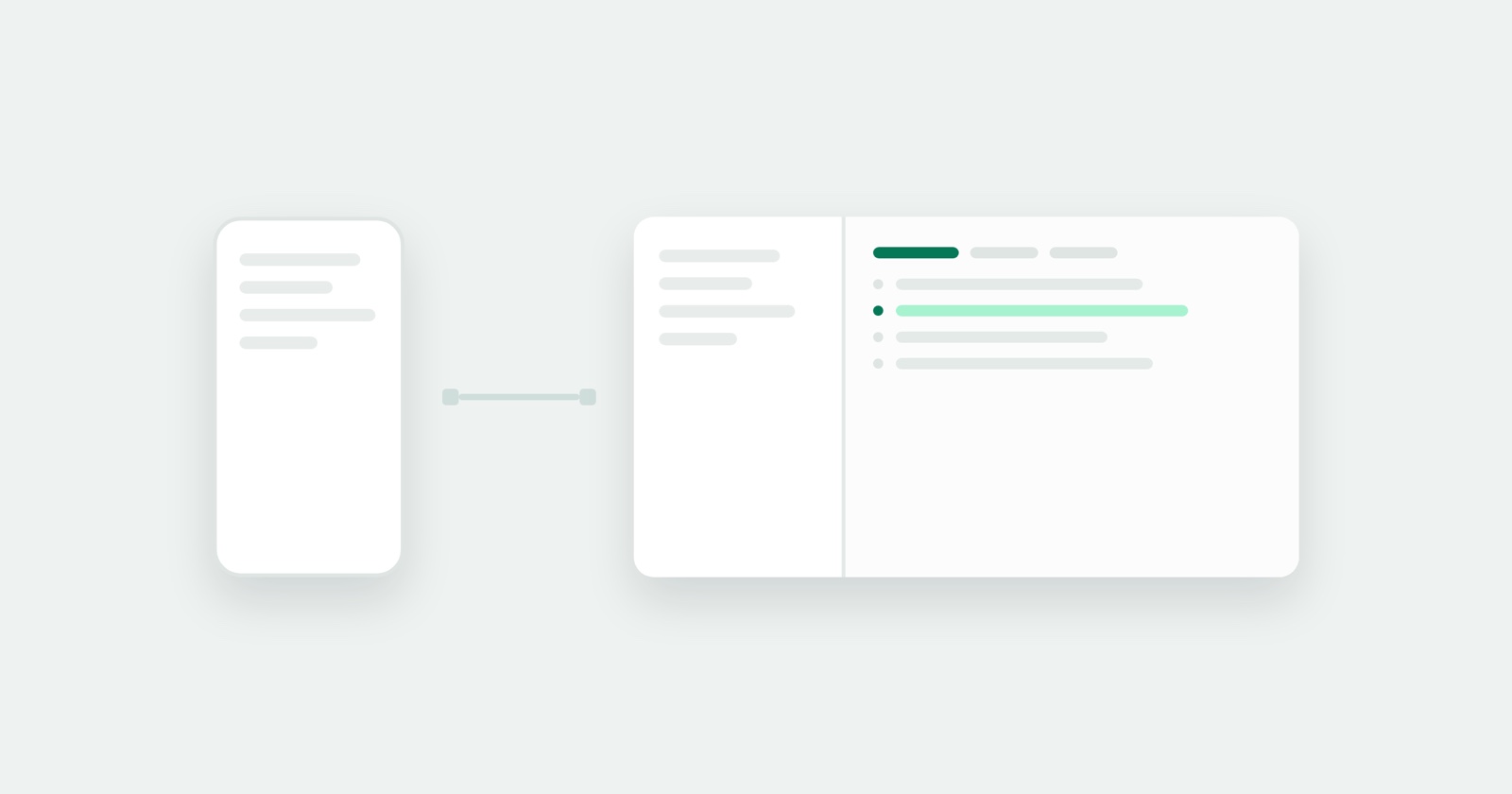
Die kurze Antwort ist die, die niemand hören will: Auf dem Telefon geht es nicht. Im mobilen Safari gibt es kein “Element untersuchen”, kein langes Drücken, das Entwicklertools öffnet, und keine Einstellung, die so etwas hinzufügt.
Was es stattdessen gibt, ist der Web-Inspektor, der auf einem Mac läuft und sich über ein Kabel an das Telefon hängt. Er ist die echte Sache - dieselben Panels wie auf dem Desktop, die die Seite so zeigen, wie das Telefon sie tatsächlich rendert - und er braucht Hardware, die die meisten, die diese Frage stellen, gerade nicht vor sich haben.
Mit einem Mac, was der richtige Weg ist
Drei Schritte, und die ersten beiden sind Einstellungen, die man nur einmal macht.
Auf dem iPhone oder iPad. Öffnen Sie Einstellungen, dann Apps → Safari → Erweitert, und schalten Sie Web-Inspektor ein. Auf iOS 17 und älter führt der Weg über Einstellungen → Safari → Erweitert, ohne die Ebene Apps.
Auf dem Mac. Öffnen Sie Safari → Einstellungen → Erweitert und setzen Sie das Häkchen bei Funktionen für Webentwickler anzeigen, was ein Menü Entwickler in die Menüleiste legt. In älteren Versionen heißt das Häkchen “Menü Entwickler in der Menüleiste anzeigen”. Es ist derselbe Schalter, den Sie zum Untersuchen von allem auf dem Mac selbst brauchen.
Dann verbinden Sie beide. Schließen Sie das Telefon mit einem Kabel an den Mac an und entsperren Sie es. Wenn es fragt, ob dem Computer vertraut werden soll, sagen Sie ja. Öffnen Sie die Seite auf dem Telefon, öffnen Sie auf dem Mac Entwickler, suchen Sie das Gerät in der Liste nach seinem Namen und wählen Sie die Seite. Der Web-Inspektor öffnet sich auf dem Mac und steuert das Telefon: Fahren Sie auf dem Mac über ein Element, wird es auf dem Handgerät hervorgehoben.
Zwei Dinge, die an dieser Stelle schiefgehen. Erscheint das Gerät nicht, ist das Telefon gesperrt, das Kabel lädt nur, oder der Web-Inspektor wurde nie eingeschaltet. Und untersuchen lässt sich auf diesem Weg nur Safari - Chrome und Firefox auf iOS sind aus dem Menü Entwickler heraus nicht zugänglich, was allerdings weniger ausmacht, als es klingt, weil jeder Browser auf iOS darunter mit derselben WebKit-Engine rendert.
Auf einem iPad ist es dasselbe Verfahren
Identisch, samt der Pfade in den Einstellungen. Der eine Unterschied, den man kennen sollte: Ein iPad in Stage Manager oder im Splitview meldet einen Viewport, der nicht die volle Bildschirmbreite ist, sodass ein Layoutfehler, den Sie jagen, an der Anordnung hängen kann statt am Gerät.
Ohne einen Mac
Drei Möglichkeiten, absteigend danach, wie viel sie Ihnen tatsächlich sagen.
Ein Remote-Debugging-Dienst. Mehrere Anbieter vermieten echte iPhones mit angehängtem Web-Inspektor, in einem Browsertab. Sie kosten Geld und sie funktionieren, und für ein Team, das für iOS ausliefert und keine Macs besitzt, ist das die ehrliche Antwort.
Eine Konsole, die in der eigenen Seite mitgeliefert wird. Wenn Sie die Website kontrollieren, gibt Ihnen eine kleine Konsolen-Bibliothek in der Seite ein lesbares Protokoll auf dem Gerät selbst. Es ist der einzige Weg, der keine zweite Maschine braucht, und er gehört in Entwicklungsstände statt in die Produktion, denn Sie liefern eine Debugging-Oberfläche an alle aus.
Gerätesimulation auf dem Desktop, was nicht dasselbe ist. Chromes Geräteleiste ändert den Viewport, den User Agent und das Touch-Verhalten, und sie ist für die Prüfung eines responsiven Layouts wirklich nützlich. Die Engine ändert sie nicht: Sie sehen weiterhin Blink, das ein Telefon spielt. Ein Fehler, der nur auf iOS auftritt, ist meistens ein WebKit-Fehler, und WebKit ist genau der Teil, den die Simulation nicht simuliert. (Das ist die eine Stelle, an der Android einfacher ist: Dessen Chrome ist dieselbe Engine wie Ihr Chrome auf dem Desktop, sodass der Gerätemodus dort eine vernünftige erste Annahme ist.)
Dieser letzte Unterschied ist der, der Teams einen Tag kostet: “In der Telefonansicht sieht es gut aus” und “es funktioniert auf dem Telefon” sind zwei verschiedene Aussagen.
Session Replay
Kostenlose Chrome-Erweiterung. Ein Klick auf der Seite, die sich falsch verhält, erfasst den Screenshot, die Konsole und das Netzwerkprotokoll und gibt Ihnen einen Link, den Sie ins Ticket einfügen können.
Wenn die Person mit dem Telefon nicht Sie sind
Meistens geht es bei dieser Frage gar nicht wirklich um Werkzeuge. Jemand hat gemeldet, dass Ihre Website auf seinem iPhone kaputt ist, er sitzt nicht neben Ihnen, er besitzt keinen Mac, und ihn zu bitten, den Web-Inspektor einzuschalten und ein Kabel zu suchen, ist keine Bitte, die Sie vernünftigerweise stellen können.
Was Sie erfragen können, und was sich zu haben lohnt:
- Die genaue iOS-Version und den Browser. Einstellungen → Allgemein → Info nennt die Version. “iPhone” ist keine Antwort; iOS 26.1 in Safari schon. Ihnen eine Seite zu schicken, die das ausliest, geht schneller, als zu beschreiben, wo die Einstellung liegt, und hinterlässt eine Zeile zum Kopieren.
- Eine Bildschirmaufnahme. Das iPhone macht das aus dem Kontrollzentrum heraus einfach, und sie hält das Verhalten fest, das Timing, und worauf getippt wurde, also das meiste von dem, worauf Sie ohnehin geachtet hätten.
- Den genauen Wortlaut von allem auf dem Bildschirm, notfalls abfotografiert. Nach einem Fehlertext lässt sich in Ihrem Code suchen; nach der Beschreibung eines Fehlertextes nicht.
- Ob es in einem privaten Tab auch passiert. Diese eine Frage trennt einen Fehler in Ihrer Seite von etwas, das eine Erweiterung, ein zwischengespeichertes Asset oder ein alter Service Worker anstellt.
Diese vier gehören an dieselbe Stelle wie alles andere, wonach Sie fragen würden, und unsere Anleitung für Fehlerberichte hat den Rest der Form.
Wir sollten hier offen über unsere eigenen Grenzen sprechen, denn diese Seite handelt vom Mobilen. Unsere Erweiterung ist eine Chrome-Erweiterung für den Desktop: Sie erfasst die Konsole und das Netzwerkprotokoll auf einem Computer, nicht auf einem Telefon. Wenn ein Besucher auf einem iPhone einen Melden-Knopf drückt, bekommt er eine Erklärung und einen Link, den er in einen Desktop-Browser mitnehmen kann - nützlich, damit der Bericht überhaupt eingeht, und kein Ersatz für die Konsolenausgabe, die Sie mit einem Mac gehabt hätten.
Bei Fehlern auf dem Desktop nimmt sie dieses ganze Problem weg, weil die technische Hälfte von der Person erfasst wird, die einen Knopf drückt. Bei einem Fehler, der nur auf dem iPhone von jemandem auftritt, sind eine Bildschirmaufnahme und eine genaue Versionsnummer weiterhin das Beste, was Sie ohne Kabel bekommen werden.
Wenn Sie Ihr eigenes Telefon debuggen
Das gehört klar gesagt, denn die lange Antwort oben gilt dem häufigen Fall. Ist es Ihr Gerät, Ihr Mac und Ihre Seite, schließen Sie das Kabel an und benutzen Sie den Web-Inspektor. Alles andere auf dieser Seite ist ein Behelf dafür, dass genau das nicht geht.
Kurzübersicht
- iPhone/iPad: Einstellungen → Apps → Safari → Erweitert → Web-Inspektor ein. (Einstellungen → Safari → Erweitert auf iOS 17 und älter.)
- Mac: Safari → Einstellungen → Erweitert → Funktionen für Webentwickler anzeigen.
- Per Kabel verbinden, entsperren, vertrauen, dann Entwickler → Gerät → Seite.
- Nur Safari. Jeder iOS-Browser benutzt WebKit, wie auch immer er heißt.
- Der “Gerätemodus” auf dem Desktop prüft das Layout, nicht die Engine.