Chrome affiche une page grise avec un titre, une phrase et un code :
Votre connexion a été interrompue
Un changement de réseau a été détecté.
ERR_NETWORK_CHANGED
Sur un Chrome en anglais, le même écran affiche “Your connection was interrupted” et “A network change was detected.”
La description de ce code par Chromium, dans le fichier où chaque erreur réseau de Chrome est définie, compte trois mots en anglais : “The network changed.” (Le réseau a changé.) C’est l’erreur numéro -21, et elle ne concerne pas du tout le site que vous visitiez. Elle concerne l’appareil devant lequel vous êtes assis.
Ce que cela signifie, en termes simples
Pendant le chargement de la page, votre ordinateur ou votre téléphone a changé de réseau, ou d’adresse sur ce réseau, et Chrome a abandonné les connexions qu’il avait ouvertes sur l’ancien. Rien ne cloche avec le site, et rien de ce que vous avez tapé n’en est la cause.
Les raisons habituelles sont banales : vous êtes passé d’un réseau wifi à un autre, un VPN s’est connecté, déconnecté ou reconnecté, un ordinateur portable a été relié à sa station d’accueil ou un câble a été branché, ou un téléphone est passé du wifi aux données mobiles. Chacune de ces situations peut donner à l’appareil une nouvelle adresse, et c’est un changement d’adresse au milieu du chargement d’une page que signale cette erreur.
Il suffit en général de recharger la page, et souvent Chrome le fait pour vous avant que vous en ayez le temps (plus de détails plus bas). Si vous étiez en train d’envoyer quelque chose, une commande, un paiement ou un message, vérifiez d’abord si c’est bien arrivé avant de réessayer.
Ce qui compte comme un changement de réseau
Chrome en est informé par un composant appelé Network Change Notifier, et le contrat du signal qui compte ici est écrit dans son code source : il est émis “when the IP address of the primary interface changes. This includes when the primary interface itself changes.” (lorsque l’adresse IP de l’interface principale change. Cela inclut le cas où l’interface principale elle-même change.)
Deux situations différentes produisent donc la même erreur. L’adresse de votre appareil sur le même réseau peut changer, ou l’appareil peut changer de réseau principal. Le client VPN est l’exemple courant du second cas : lorsqu’il se connecte, le tunnel devient la route de sortie, et du point de vue de Chrome le réseau a changé, alors que le wifi n’a jamais été coupé.
Une chose qui comptait autrefois, et que le code actuel de Chromium ne prend plus en compte : beaucoup de systèmes renouvellent leurs adresses IPv6 temporaires selon un calendrier, pour la protection de la vie privée. Le code ignore désormais ce type de changement lorsqu’il décide de fermer des connexions, derrière un interrupteur de fonctionnalité activé par défaut.
Ce que fait Chrome à ce moment-là
C’est la partie qui détermine ce que la personne devant l’écran perd réellement.
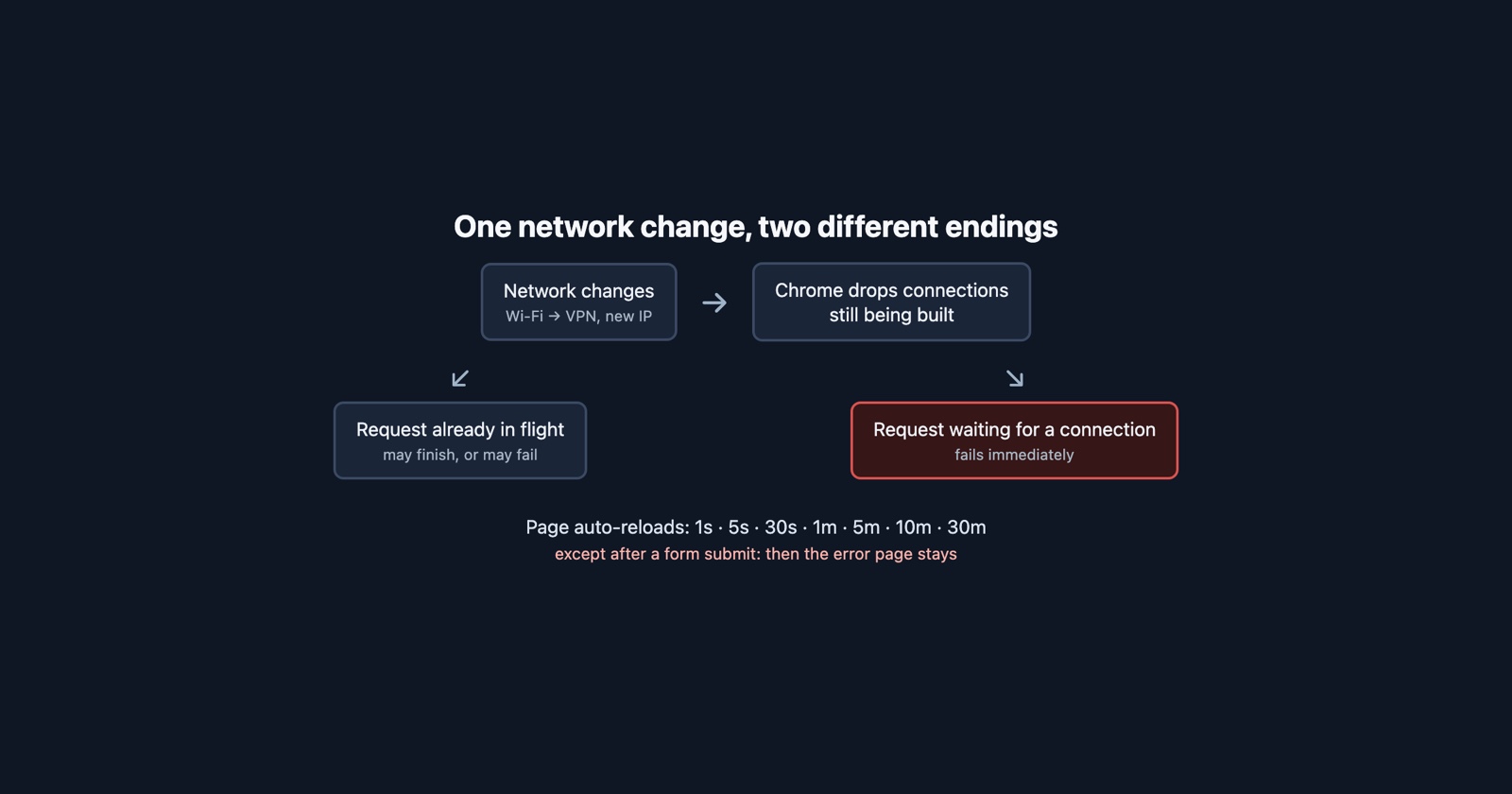
Pour les connexions ordinaires, le pool de sockets de Chrome exécute une routine appelée
FlushWithError avec cette erreur. Elle annule chaque connexion encore en cours
d’établissement, fait échouer chaque requête qui attendait une connexion, ferme les connexions
inactives conservées pour être réutilisées, et marque les autres pour qu’elles ne soient plus
attribuées.
HTTP/2 dépend de la plateforme. Sous Windows, Android et iOS, Chrome marque les sessions
existantes comme étant en cours de fermeture au lieu de les fermer, et le commentaire du code
explique pourquoi : sur les systèmes qui réinitialisent de toute façon les connexions TCP après
un changement de réseau, il s’agit de laisser les requêtes en cours se terminer, même si
“streams may still fail due to a generated TCP reset” (les flux peuvent quand même échouer à
cause d’une réinitialisation TCP générée). Partout ailleurs, y compris sous macOS et Linux, les
sessions sont fermées avec ERR_NETWORK_CHANGED.
HTTP/3 est différent. Il fonctionne sur QUIC, qui peut faire passer une connexion d’un réseau à un autre. Là où cette migration est activée, Chrome laisse les sessions tranquilles au lieu de les abandonner.
La lecture pratique : une requête qui n’avait pas encore de connexion échoue toujours. Une requête déjà en cours peut aboutir ou échouer, et de l’extérieur, on ne peut pas savoir laquelle.
Pourquoi la page d’erreur disparaît souvent toute seule
Chrome dispose d’un mécanisme de rechargement automatique pour les pages d’erreur dues à la connectivité, et il concerne celle-ci. Après un échec de chargement, il réessaie à intervalles croissants : une seconde, puis cinq, trente, une minute, cinq minutes, dix, trente. Il ne le fait que lorsque l’onglet est visible et que l’appareil se croit en ligne.
Deux exceptions dans ce code méritent d’être connues. Il ne recharge jamais une page issue de
l’envoi d’un formulaire (un POST) : quelqu’un qui change de réseau en cliquant sur « Payer »
reste donc sur la page d’erreur, ce qui est le bon choix. Et il est totalement désactivé
lorsque Chrome est lancé avec --enable-automation, l’option qu’utilisent les outils de test
pour piloter le navigateur. Un utilisateur voit l’erreur apparaître un instant puis disparaître ;
un test automatisé la voit rester.
C’est ce clignotement qui explique pourquoi le rapport de bogue dit « une erreur est apparue une seconde, puis la page s’est chargée », ou pourquoi il n’existe aucun rapport de bogue.
Session Replay
Extension Chrome gratuite. Un clic sur la page qui se comporte mal capture la copie d'écran, la console et le journal réseau, et vous rend un lien à coller dans le ticket.
À quoi cela ressemble du côté de la page
La page d’erreur est ce qui arrive à une navigation. Les requêtes émises par la page elle-même,
via fetch ou XMLHttpRequest, n’obtiennent ni page ni rechargement. Elles échouent comme
n’importe quel échec réseau, ce qui se traduit dans Chrome par
TypeError: Failed to fetch,
et votre outil de suivi d’erreurs l’enregistre comme une occurrence de plus de l’erreur la moins
informative qui soit.
Votre serveur, lui, n’a rien à montrer pour les requêtes qui n’ont jamais obtenu de connexion, et peut-être une ligne de journal tout à fait normale pour une requête qui s’est terminée juste avant la perte de la réponse. Si vos erreurs se concentrent sur les ordinateurs portables le matin ou sur les téléphones aux heures de trajet, c’est une piste sérieuse : ce sont les moments où les appareils changent de réseau.
Et pour tout ce qui écrit, le comportement honnête est le même qu’après toute requête interrompue : supposez qu’elle a pu aboutir, et rendez la nouvelle tentative sûre plutôt que d’exiger de l’utilisateur qu’il fasse attention.
Quand cela se reproduit
Une fois, c’est un changement de réseau. Toutes les quelques minutes, c’est qu’un élément de l’appareil modifie sans cesse l’interface principale ou son adresse : un VPN qui n’arrête pas de se reconnecter, un wifi qui tombe et se rattache sans cesse, ou deux réseaux qui se disputent le rôle de réseau par défaut.
Chrome peut vous montrer lequel. Enregistrez un journal sur chrome://net-export pendant que le
problème se produit : il contient un événement NETWORK_IP_ADDRESSES_CHANGED, que Chromium
décrit comme émis “whenever NetworkChangeNotifier determines that an active network adapter’s
IP address has changed” (chaque fois que NetworkChangeNotifier constate que l’adresse IP d’une
carte réseau active a changé). Comparer les horodatages de ces événements avec l’heure des
erreurs permet de dire si l’appareil est en cause.
C’est la même question que pour distinguer votre bogue d’une panne chez quelqu’un d’autre, sauf que la panne se situe sur la machine de l’utilisateur. Et c’est une défaillance différente de la famille ERR_CONNECTION, où un serveur ou un élément du trajet a refusé ou coupé la connexion.
Ce qu’il faut mettre dans un rapport de bogue
Si c’est vous qui l’avez vu, ces éléments rendent le rapport utile :
- L’heure exacte, pour pouvoir la rapprocher d’autres événements.
- Si vous étiez sur un VPN, si vous veniez de changer d’endroit, de brancher une station d’accueil, ou de passer du wifi aux données mobiles.
- Si la page est revenue toute seule, ou si elle est restée sur l’erreur.
- Ce que vous veniez de faire, surtout si vous avez envoyé un formulaire ou un paiement.
Si c’est vous qui le recevez : l’erreur décrit l’appareil de l’utilisateur, pas votre site. La seule chose qui mérite d’être vérifiée de votre côté est de savoir si quelque chose d’envoyé est arrivé deux fois ou n’est pas arrivé du tout.