Chrome zeigt eine graue Seite mit einer Überschrift, einem Satz und einem Code:
Die Verbindung wurde unterbrochen
Eine Netzwerkänderung ist aufgetreten.
ERR_NETWORK_CHANGED
Auf einem englischsprachigen Chrome steht auf demselben Bildschirm: “Your connection was interrupted” und “A network change was detected.”
Chromiums eigene Beschreibung dieses Codes, in der Datei, in der jeder Netzwerkfehler in Chrome definiert ist, besteht auf Englisch aus drei Wörtern: “The network changed.” (Das Netzwerk hat sich geändert.) Es ist Fehler Nummer -21, und er betrifft die Website, die Sie besuchen wollten, überhaupt nicht. Er betrifft das Gerät, vor dem Sie sitzen.
Was es in einfachen Worten bedeutet
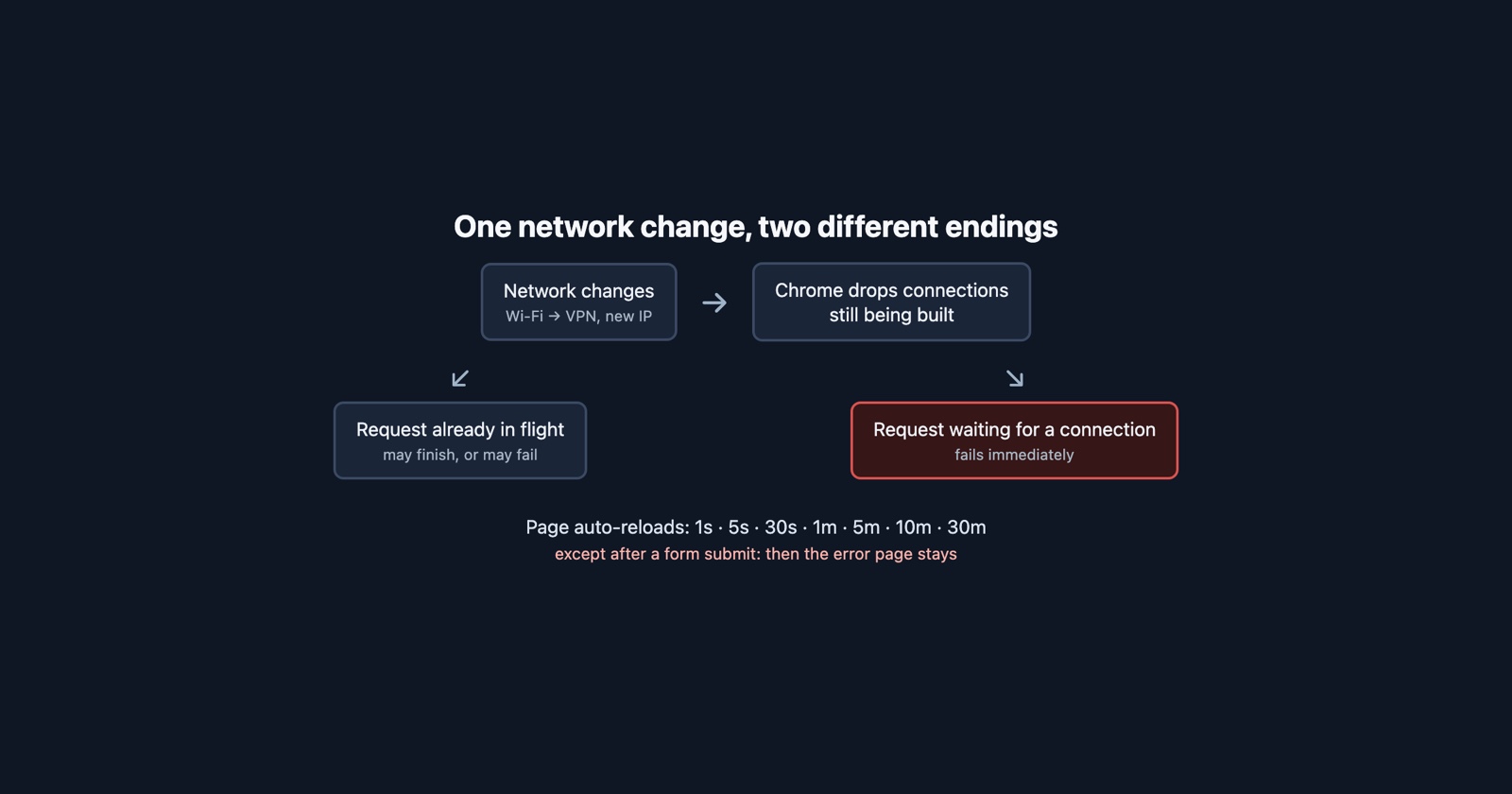
Während die Seite lud, hat Ihr Gerät, ob Computer oder Telefon, das Netzwerk gewechselt, das es benutzte, oder seine Adresse darin. Chrome hat daraufhin die Verbindungen verworfen, die es über das alte Netzwerk aufgebaut hatte. Mit der Website ist nichts falsch, und nichts, was Sie eingegeben haben, hat das ausgelöst.
Die üblichen Gründe sind ganz gewöhnlich: Sie sind zwischen zwei WLAN-Netzen gewechselt, ein VPN hat sich verbunden, getrennt oder neu verbunden, ein Laptop wurde an eine Dockingstation angeschlossen oder ein Kabel eingesteckt, oder ein Telefon ist von WLAN auf mobile Daten umgeschaltet. Jeder dieser Vorgänge kann dem Gerät eine neue Adresse geben, und genau eine Adressänderung mitten im Laden einer Seite meldet dieser Fehler.
Meist genügt es, die Seite neu zu laden, und oft tut Chrome das schon für Sie, bevor Sie dazu kommen (dazu gleich mehr). Wenn Sie gerade etwas abgeschickt haben, eine Bestellung, eine Zahlung oder eine Nachricht, prüfen Sie zuerst, ob es angekommen ist, bevor Sie es erneut versuchen.
Was als Netzwerkänderung zählt
Chrome erfährt davon über eine Komponente namens Network Change Notifier. Der Vertrag für das Signal, auf das es hier ankommt, steht in deren Quellcode: Es wird ausgelöst “when the IP address of the primary interface changes. This includes when the primary interface itself changes.” (wenn sich die IP-Adresse der primären Netzwerkschnittstelle ändert. Dazu gehört auch der Fall, dass die primäre Schnittstelle selbst wechselt.)
Zwei verschiedene Dinge erzeugen also denselben Fehler. Ihre Adresse im selben Netzwerk kann sich ändern, oder das Gerät kann wechseln, welches Netzwerk es als primär behandelt. Ein VPN-Client ist das häufigste Beispiel für Letzteres: Sobald er sich verbindet, wird der Tunnel zum Weg hinaus, und aus Sicht von Chrome hat sich das Netzwerk geändert, obwohl das WLAN nie abgebrochen ist.
Eine Sache, die früher zählte, im aktuellen Chromium-Quellcode aber nicht mehr: Viele Systeme wechseln ihre temporären IPv6-Adressen aus Datenschutzgründen nach einem Zeitplan. Der Code überspringt diese Art von Änderung inzwischen, wenn er entscheidet, ob Verbindungen gekappt werden. Das geschieht hinter einem Feature-Schalter, der standardmäßig eingeschaltet ist.
Was Chrome in diesem Moment tut
Dieser Teil bestimmt, was die Person vor dem Bildschirm tatsächlich verliert.
Bei gewöhnlichen Verbindungen führt der Socket-Pool von Chrome eine Routine namens
FlushWithError mit diesem Fehler aus. Sie bricht jede Verbindung ab, die noch aufgebaut
wurde, lässt jede Anfrage fehlschlagen, die auf eine solche Verbindung wartete, schließt die
untätigen Verbindungen, die für die Wiederverwendung gehalten wurden, und markiert die übrigen,
damit sie nicht mehr vergeben werden.
HTTP/2 hängt von der Plattform ab. Unter Windows, Android und iOS markiert Chrome bestehende
Sitzungen als auslaufend, statt sie zu schließen, und der Kommentar im Quellcode erklärt warum:
Auf Systemen, die TCP-Verbindungen nach einer Netzwerkänderung ohnehin zurücksetzen, sollen
aktive Anfragen so die Chance bekommen, fertig zu werden. Dabei gilt aber: “streams may still
fail due to a generated TCP reset” (Streams können trotzdem an einem erzeugten TCP-Reset
scheitern). Überall sonst, auch unter macOS und Linux, werden die Sitzungen mit
ERR_NETWORK_CHANGED geschlossen.
HTTP/3 ist wieder anders. Es läuft über QUIC, das eine Verbindung von einem Netzwerk in ein anderes wandern lassen kann. Wo diese Migration eingeschaltet ist, lässt Chrome die Sitzungen in Ruhe, statt sie zu verwerfen.
Die praktische Lesart: Eine Anfrage, die noch keine Verbindung hatte, scheitert immer. Eine Anfrage, die schon unterwegs ist, kann fertig werden oder scheitern, und von außen ist nicht zu erkennen, was passiert.
Warum die Fehlerseite oft von selbst verschwindet
Chrome hat einen automatischen Neulader für Fehlerseiten, die durch Verbindungsprobleme entstehen, und er greift auch hier. Nach einem fehlgeschlagenen Laden versucht er es erneut, mit wachsenden Abständen: nach einer Sekunde, dann nach fünf, dreißig, einer Minute, fünf Minuten, zehn und dreißig. Das geschieht nur, solange der Tab sichtbar ist und das Gerät glaubt, online zu sein.
Zwei Ausnahmen in diesem Code sind wissenswert. Eine Seite, die das Ergebnis eines Formulars
war (ein POST), wird nie neu geladen. Wer also beim Klick auf “Bezahlen” das Netzwerk wechselt,
bleibt auf der Fehlerseite, was die richtige Entscheidung ist. Außerdem ist die Funktion ganz
ausgeschaltet, wenn Chrome mit --enable-automation gestartet wird, dem Schalter, mit dem
Testwerkzeuge den Browser steuern. Ein Nutzer sieht den Fehler kurz aufblitzen und wieder
verschwinden, ein automatisierter Test sieht ihn bleiben.
Genau dieses Aufblitzen erklärt, warum im Fehlerbericht steht “da kam kurz ein Fehler, dann hat es geladen”, oder warum es gar keinen Bericht gibt.
Session Replay
Kostenlose Chrome-Erweiterung. Ein Klick auf der Seite, die sich falsch verhält, erfasst den Screenshot, die Konsole und das Netzwerkprotokoll und gibt Ihnen einen Link, den Sie ins Ticket einfügen können.
Wie es auf der Seite selbst aussieht
Die Fehlerseite ist das, was bei einer Navigation passiert. Anfragen, die die Seite selbst
über fetch oder XMLHttpRequest stellt, bekommen weder eine Fehlerseite noch ein Neuladen.
Sie werden so abgelehnt, wie jeder Netzwerkfehler abgelehnt wird, was in Chrome
TypeError: Failed to fetch
bedeutet. Ihr Fehler-Tracker verbucht das als eine weitere Instanz des am wenigsten
aussagekräftigen Fehlers überhaupt.
Ihr Server hat dagegen nichts vorzuweisen für Anfragen, die nie eine Verbindung bekamen. Möglicherweise steht dort eine ganz normale Logzeile für eine Anfrage, die kurz vor dem Verlust der Antwort abgeschlossen wurde. Wenn Ihre Fehler sich auf Laptops am Morgen oder auf Telefonen zu Pendelzeiten häufen, ist das ein starker Kandidat, denn das sind die Momente, in denen Geräte das Netzwerk wechseln.
Für alles, was schreibt, ist das ehrliche Verhalten dasselbe wie nach jeder unterbrochenen Anfrage: Gehen Sie davon aus, dass sie angekommen sein kann, und machen Sie die Wiederholung sicher, statt die Person vorsichtig werden zu lassen.
Wenn es immer wieder passiert
Einmal ist ein Netzwerkwechsel. Alle paar Minuten bedeutet, dass etwas auf dem Gerät ständig die primäre Schnittstelle oder deren Adresse ändert: ein VPN, das sich immer wieder neu verbindet, ein WLAN, das ständig abbricht und sich wieder einwählt, oder zwei Netze, die sich abwechselnd als Standard ausgeben.
Chrome kann Ihnen zeigen, welches davon es ist. Zeichnen Sie während des Vorfalls ein Protokoll
unter chrome://net-export auf. Darin steht ein Ereignis NETWORK_IP_ADDRESSES_CHANGED, das
Chromium beschreibt als ausgelöst “whenever NetworkChangeNotifier determines that an active
network adapter’s IP address has changed” (immer dann, wenn NetworkChangeNotifier feststellt,
dass sich die IP-Adresse eines aktiven Netzwerkadapters geändert hat). Die Zeitstempel dieser
Ereignisse neben den Zeiten der Fehler zeigen, ob das Gerät die Ursache ist.
Es ist dieselbe Frage wie beim Unterscheiden des eigenen Fehlers von einem fremden Ausfall, nur dass der Ausfall auf dem Rechner des Nutzers liegt. Außerdem ist es ein anderer Fehler als die ERR_CONNECTION-Familie, bei der ein Server oder etwas auf dem Weg die Verbindung abgelehnt oder abgebrochen hat.
Was in den Bericht gehört
Wenn Sie es selbst gesehen haben, machen diese Angaben den Bericht nützlich:
- Die genaue Uhrzeit, damit sie mit anderem abgeglichen werden kann.
- Ob Sie über ein VPN verbunden waren, gerade den Standort gewechselt, angedockt haben oder zwischen WLAN und mobilen Daten gewechselt sind.
- Ob die Seite von allein zurückkam, oder ob sie beim Fehler stehen blieb.
- Was Sie gerade getan hatten, besonders wenn Sie ein Formular oder eine Zahlung abgeschickt haben.
Wenn Sie den Bericht bekommen: Der Fehler beschreibt das Gerät des Nutzers, nicht Ihre Website. Das Einzige, was sich auf Ihrer Website lohnt zu prüfen, ist, ob etwas, das abgeschickt wurde, doppelt oder gar nicht angekommen ist.