Chrome muestra una página gris con un título, una frase y un código:
Se ha interrumpido la conexión
Se ha detectado un cambio de red.
ERR_NETWORK_CHANGED
En un Chrome en inglés, esa misma pantalla dice: “Your connection was interrupted” y “A network change was detected.”
La descripción que hace Chromium de ese código, en el archivo donde se define cada error de red de Chrome, tiene tres palabras en inglés: “The network changed.” (La red ha cambiado.) Es el error número -21, y no tiene nada que ver con el sitio que estabas visitando. Tiene que ver con el equipo que tienes delante.
Qué significa, en palabras sencillas
Mientras la página cargaba, tu ordenador o tu teléfono cambió la red que estaba usando, o su dirección dentro de esa red. Chrome descartó entonces las conexiones que había establecido sobre la red anterior. No hay nada malo en el sitio, y nada de lo que escribiste lo provocó.
Los motivos habituales son muy normales: pasaste de una red wifi a otra, una VPN se conectó, se desconectó o volvió a conectarse, un portátil se acopló a su base o se enchufó un cable, o un teléfono pasó del wifi a los datos móviles. Cualquiera de esas cosas puede darle al dispositivo una dirección nueva, y un cambio de dirección en mitad de la carga de una página es lo que señala este error.
Lo que suele bastar es recargar, y a menudo Chrome lo hace por ti antes de que te dé tiempo (más abajo hay más sobre esto). Si estabas enviando algo, un pedido, un pago o un mensaje, comprueba primero si llegó antes de volver a intentarlo.
Qué cuenta como cambio de red
Chrome se entera a través de un componente llamado Network Change Notifier, y el contrato de la señal que importa aquí está escrito en su código fuente: se dispara “when the IP address of the primary interface changes. This includes when the primary interface itself changes.” (cuando cambia la dirección IP de la interfaz principal. Esto incluye el caso en que cambia la propia interfaz principal).
Así que dos cosas distintas producen el mismo error. Tu dirección en la misma red puede cambiar, o el dispositivo puede cambiar la red que considera principal. El cliente de VPN es el ejemplo habitual de lo segundo: al conectarse, el túnel pasa a ser la ruta de salida, y desde el punto de vista de Chrome la red ha cambiado, aunque el wifi nunca se haya caído.
Una cosa que antes sí contaba, y que en el código actual de Chromium ya no: muchos sistemas rotan sus direcciones IPv6 temporales según un calendario, por privacidad. El código ahora omite ese tipo de cambio al decidir si descarta conexiones, detrás de un interruptor de funcionalidad que viene activado por defecto.
Qué hace Chrome en ese momento
Esta es la parte que decide lo que realmente pierde la persona que tiene delante la pantalla.
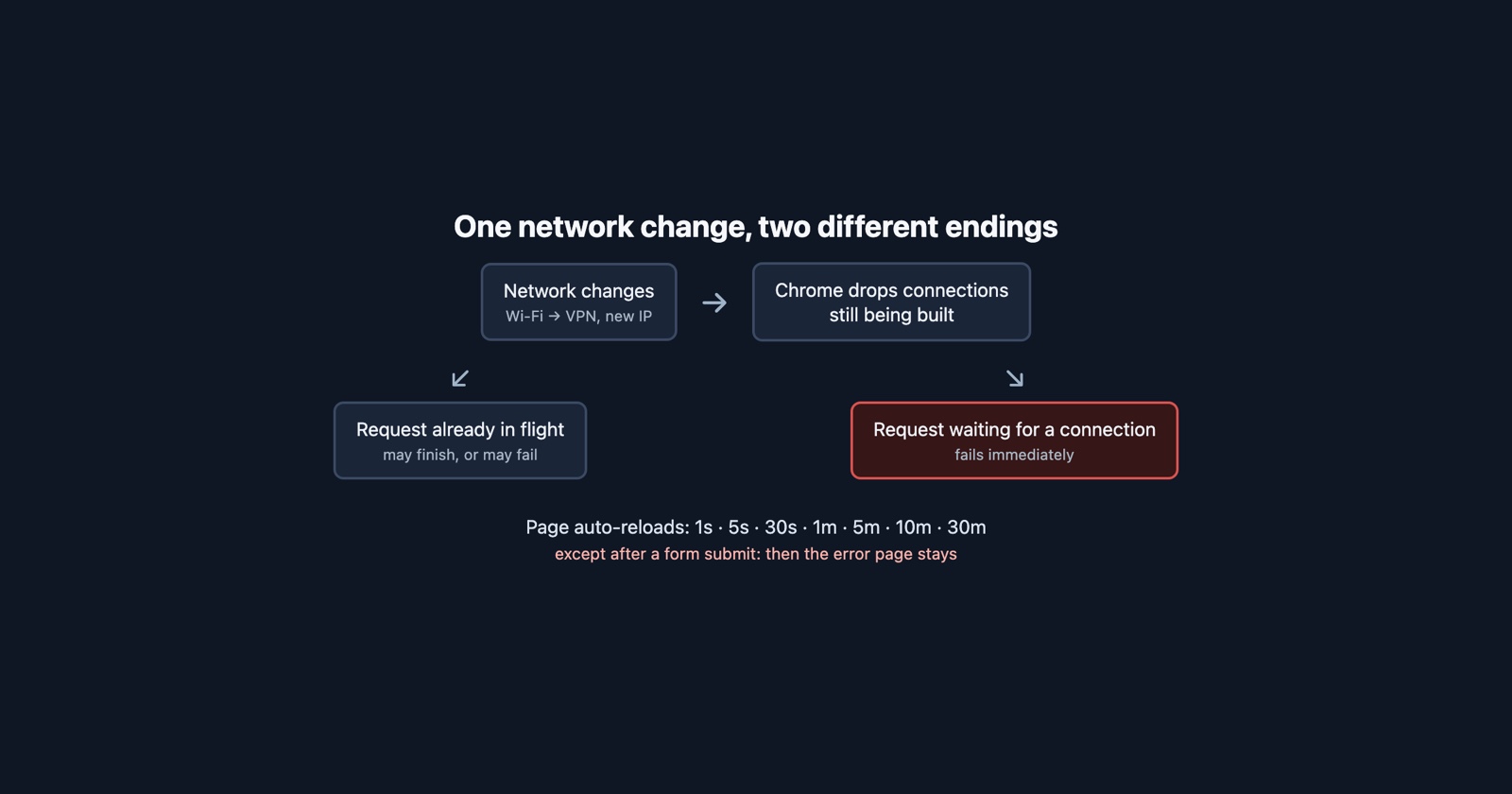
En las conexiones normales, el pool de sockets de Chrome ejecuta una rutina llamada
FlushWithError con este error. Cancela todas las conexiones que aún se estaban estableciendo,
hace fallar todas las peticiones que esperaban una de ellas, cierra las conexiones inactivas que
guardaba para reutilizarlas y marca el resto para que no vuelvan a entregarse.
HTTP/2 depende de la plataforma. En Windows, Android e iOS, Chrome marca las sesiones existentes
como en proceso de cierre, en lugar de cerrarlas, y el comentario del código explica por qué: en
sistemas que de todos modos reinician las conexiones TCP tras un cambio de red, se intenta dejar
que las peticiones activas terminen, aunque “streams may still fail due to a generated TCP reset”
(los streams pueden fallar igualmente por un reinicio TCP generado). En el resto de sistemas,
incluidos macOS y Linux, las sesiones se cierran con ERR_NETWORK_CHANGED.
HTTP/3 es distinto. Funciona sobre QUIC, que puede pasar una conexión de una red a otra, y donde esa migración está activada, Chrome deja las sesiones en paz en lugar de descartarlas.
La lectura práctica: una petición que todavía no tenía conexión siempre falla. Una petición que ya está en curso puede terminar bien o fallar, y desde fuera no se puede saber cuál de las dos cosas pasará.
Por qué la página de error a menudo desaparece sola
Chrome tiene un recargador automático para las páginas de error causadas por problemas de conectividad, y este error está incluido. Después de una carga fallida, vuelve a intentarlo con intervalos crecientes: uno, cinco, treinta segundos, un minuto, cinco minutos, diez y treinta. Solo lo hace mientras la pestaña está visible y el dispositivo cree que tiene conexión.
Hay dos excepciones en ese código que conviene conocer. Nunca vuelve a cargar una página que es
resultado del envío de un formulario (un POST), así que quien cambió de red mientras pulsaba
“Pagar” se queda en la página de error, que es lo correcto. Y se desactiva por completo cuando
Chrome se inicia con --enable-automation, la opción que usan las herramientas de prueba para
controlar el navegador. Un usuario ve el error aparecer un momento y desaparecer; una prueba
automatizada lo ve quedarse.
Ese parpadeo es el motivo de que el informe diga “salió un error un segundo y luego cargó”, o de que no haya ningún informe.
Session Replay
Extensión gratuita de Chrome. Un clic en la página que se está portando mal captura la captura de pantalla, la consola y el registro de red, y te devuelve un enlace para pegar en el ticket.
Cómo se ve desde el lado de la página
La página de error es lo que ocurre con una navegación. Las peticiones que la propia página
hace mediante fetch o XMLHttpRequest no reciben ni página ni recarga. Fallan como cualquier
fallo de red, que en Chrome se traduce en
TypeError: Failed to fetch,
y tu rastreador de errores lo registra como una instancia más del error menos informativo
que existe.
Tu servidor, por su parte, no tiene nada que mostrar de las peticiones que nunca llegaron a conectarse, y quizá una línea de log perfectamente normal de una que se completó justo antes de perderse la respuesta. Si tus errores se concentran en portátiles por la mañana o en teléfonos a las horas de desplazamiento, es un candidato fuerte: son los momentos en que los dispositivos cambian de red.
Y en cuanto a todo lo que escribe, el comportamiento honesto es el mismo que tras cualquier petición interrumpida: supón que pudo llegar, y haz que el reintento sea seguro en lugar de pedirle al usuario que tenga cuidado.
Cuando se repite
Una vez es un cambio de red. Cada pocos minutos significa que algo en el dispositivo cambia una y otra vez la interfaz principal o su dirección: una VPN que no para de reconectarse, un wifi que se cae y vuelve a unirse, o dos redes que se turnan para ser la predeterminada.
Chrome puede indicarte cuál es. Graba un registro en chrome://net-export mientras ocurre, y
contendrá un evento NETWORK_IP_ADDRESSES_CHANGED, que Chromium describe como emitido
“whenever NetworkChangeNotifier determines that an active network adapter’s IP address has
changed” (cada vez que NetworkChangeNotifier determina que la dirección IP de un adaptador de
red activo ha cambiado). Si comparas las marcas de tiempo de esos eventos con las horas de los
errores, verás si el dispositivo es la causa.
Es la misma pregunta que en distinguir tu propio error de la caída de otro, solo que aquí la caída está en el equipo del propio usuario. Además, es un fallo distinto de la familia ERR_CONNECTION, en la que un servidor o algo en el camino rechazó o cortó la conexión.
Qué incluir en el informe
Si eres quien lo vio, estos datos hacen útil el informe:
- La hora exacta, para poder cruzarla con cualquier otra cosa.
- Si estabas en una VPN, si acababas de cambiar de sitio, de acoplar el equipo o de pasar del wifi a los datos móviles.
- Si la página volvió sola, o si se quedó en el error.
- Qué acababas de hacer, sobre todo si enviaste un formulario o un pago.
Si eres quien lo recibe: el error describe el dispositivo del usuario, no tu sitio, y lo único que vale la pena comprobar de tu lado es si algo de lo que se envió llegó dos veces o no llegó.