Starke Funktionen für
mühelose Fehlerberichte
Alles, was Sie brauchen, um Fehler schneller als je zuvor festzuhalten, zu teilen und zu untersuchen
Der vollständige Werkzeugkasten für Fehlerberichte
Was die Erweiterung erfasst, und was der Bericht damit macht, sobald er ankommt
Jeder Bericht wird gelesen
Wenn jemand einen Bericht zum ersten Mal öffnet, liest ein Modell die gesamte Aufnahme und schreibt Schritte zum Nachstellen, die wahrscheinliche Ursache und einen Vorschlag zum Schweregrad zurück. Es kann sich irren, und die Bereiche daneben enthalten, was tatsächlich aufgezeichnet wurde.
Videoaufnahme
Halten Sie in hochwertigem Video genau fest, was passiert ist. Zeigen Sie Entwickelnden die genauen Schritte zum Nachstellen. Wie lange eine Aufnahme laufen darf, richtet sich nach der Website, für die sie eingereicht wird: fünf Minuten auf einer Domain, die niemand beansprucht hat, zehn bei Starter und dreißig bei Professional. Ist die Obergrenze erreicht, wird die Aufnahme beendet und alles bis dahin behalten, sodass nichts an einer Grenze verloren geht, die niemand erwähnt hat.
Screenshots
Machen Sie sofort einen Screenshot und markieren Sie ihn, bevor Sie ihn senden - Sie zeichnen selbst frei Hand darauf, in der Farbe Ihrer Wahl. Ideal für schnelle Meldungen ohne den Aufwand eines Videos.
Technische Details
Browserangaben, Konsolenausgabe, Bildschirmgröße und Systemdetails werden automatisch erfasst. Ohne Handarbeit.
Netzwerkprotokoll und HAR-Datei
Jede Anfrage, die die Seite während der Aufnahme gestellt hat, mit Status, Headern und Zeiten - dazu eine HAR-Datei zum Herunterladen und Öffnen in den DevTools.
Antwortinhalte auf Wunsch
Setzen Sie vor der Aufnahme ein Häkchen, und die Erweiterung hängt sich an Chromes Debugger, sodass der Bericht enthält, was der Server tatsächlich zurückgeschickt hat, nicht nur die Anfragezeile. Standardmäßig aus, und Chrome zeigt die ganze Zeit sein eigenes Hinweisband.
Was die Person getan hat
Ein Zeitverlauf der Klicks, Eingaben und Seitenwechsel vor dem Fehler, damit Sie den Schritten folgen können, statt sie zu raten.
Öffentlich oder privat, wie Sie möchten
Ein Freigabelink ist zunächst öffentlich - so schicken Sie jemandem einen Fehler. Beanspruchen Sie Ihre Domain in einem kostenpflichtigen Tarif, entscheiden Sie stattdessen: Berichte können privat beginnen und öffnen sich dann nur für die meldende Person und Ihr Team, und Sie können einen Bericht später in beide Richtungen umstellen.
Zusammenarbeit im Team
Laden Sie die Leute ein, die Fehler beheben, und jeder Bericht zu Ihren Domains steht ihnen offen: zum Lesen, zum Kommentieren und um ihn von offen auf erledigt zu setzen. Notizen bleiben im Team, sofern Sie eine nicht an die meldende Person richten. Die Zuweisung kommt noch.
Session Replay
Die Aufnahme und ihr Zusammenhang bleiben im Gleichklang. Klicken Sie auf eine Konsolenzeile, eine Netzwerkanfrage oder einen Eintrag im Zeitverlauf, und das Video springt an diese Stelle; spielen Sie das Video ab, und jeder Bereich markiert den Eintrag zum gerade gezeigten Bild.
AuswertungenKommt bald
Fehlerverläufe, Bearbeitungszeiten und die Aktivität der Meldenden über die Zeit.
Model Context Protocol
Richten Sie Ihren eigenen Agenten auf Ihre Berichte, damit er sie so liest wie ein Mensch. Im Tarif Professional verfügbar.
Slack, Microsoft Teams, Jira Cloud, Webhooks, GitHub, GitLab, Bitbucket, Linear, ClickUp, Trello, Asana und Shortcut
Ein Bericht muss nicht als Link enden, den jemand einzufügen vergisst. Slack stellt jeden neuen Bericht als Karte in den Kanal, den Ihr Team im Blick hat. Microsoft Teams tut dasselbe in einem Ihrer Kanäle, über einen Workflow, den Sie dort anlegen und dessen URL Sie hier einfügen. Jira Cloud legt ihn als Vorgang in dem Projekt an, mit dem Sie ohnehin arbeiten. Ein allgemeiner Webhook schickt ihn an einen eigenen Endpunkt, gebunden an eine Ihrer Domains. GitHub legt ihn als Issue im Repository Ihrer Wahl an, Linear als Ticket im Team Ihrer Wahl. Sie alle laufen über dieselbe Zustellschicht, die festhält, wie oft es versucht wurde und was zurückkam, und ein fehlgeschlagener Versand wird in wachsenden Abständen wiederholt, bis zu sechs Mal.
Der Bericht liest sich selbst
Jeder Bericht bekommt bei seiner Ankunft einen Namen und wird vollständig gelesen, sobald ihn jemand zum ersten Mal öffnet. Zurück kommen Schritte zum Nachstellen, eine erste Einschätzung dessen, was schiefgegangen sein dürfte, und ein Vorschlag zum Schweregrad - aus der Aufnahme hergeleitet, mit der zugehörigen Zeile neben jedem Schritt, sodass Sie es prüfen können, statt es zu glauben.
- Schritte zum Nachstellen, in der Reihenfolge, in der sie tatsächlich geschahen
- Eine wahrscheinliche Ursache, mit Vorbehalt, wo die Aufnahme nichts hergibt
- Ein Vorschlag zum Schweregrad, um eine Warteschlange zu sortieren
- Ein Name auf dem Bericht ab dem Moment der Ankunft, statt einer URL
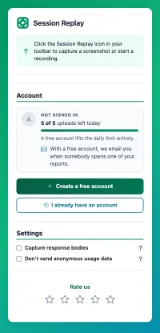
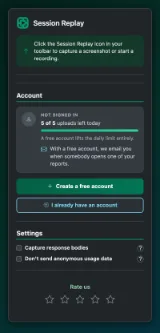
Festhalten mit einem Klick
Meldende klicken einfach auf das Symbol der Erweiterung, und alles wird automatisch erfasst. Keine Formulare, kein technisches Wissen nötig.
- Sofort Screenshot oder Video aufnehmen
- Browser- und Systemangaben automatisch erfasst
- Konsolenprotokolle inbegriffen
- Link zum Teilen sofort erzeugt
Zentrales Dashboard
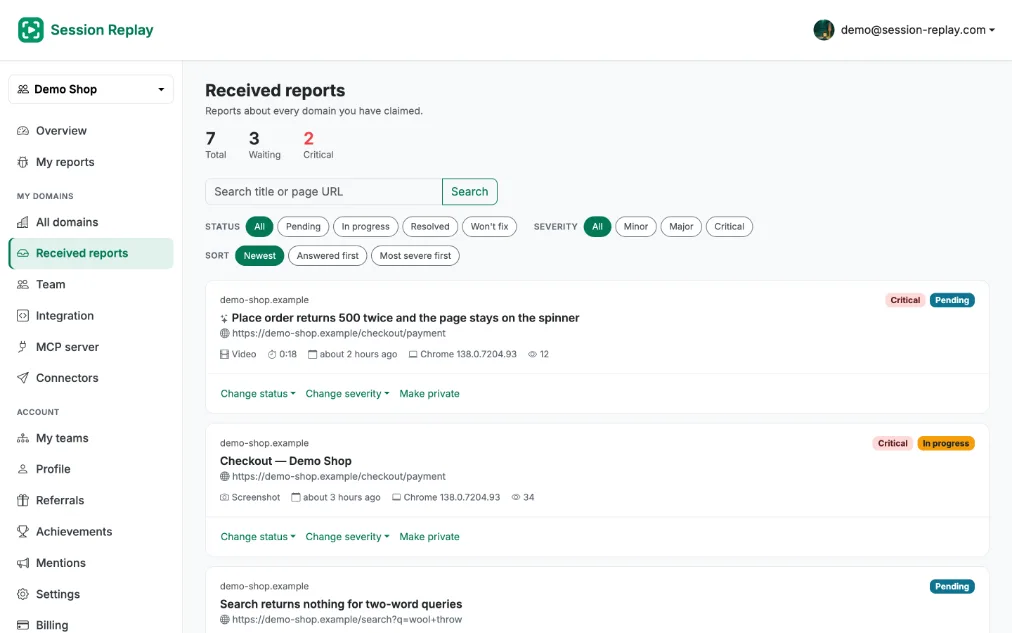
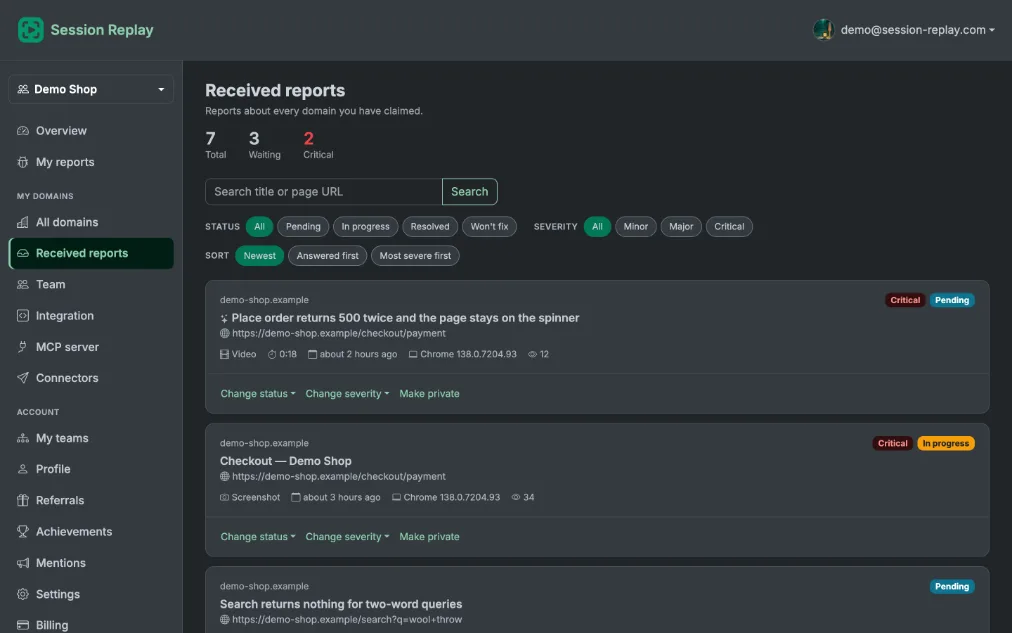
Jeder Bericht zu einer von Ihnen beanspruchten Domain kommt in einem Dashboard an, statt Sie erst zu erreichen, wenn jemand daran denkt, einen Link weiterzuleiten.
- Alle Berichte nach Domain geordnet
- Nach Bearbeitungsstand filtern oder danach, wie schwer ein Bericht wiegt
- In einem kostenpflichtigen Tarif können Berichte privat beginnen, und Sie können jeden umstellen
- Die Domain allein, ihre Subdomains oder von Ihnen genannte Hosts
Ausgereifter Player
Konsolenfehler, Netzwerkanfragen und die Klicks der meldenden Person, im Gleichklang mit der Aufnahme. Klicken Sie auf eine Zeile, und das Video springt an diese Stelle; spielen Sie es ab, und jeder Bereich markiert, wo der Abspielkopf steht.
- Videowiedergabe mit Markierungen im Zeitverlauf
- Konsolen- und Netzwerkprotokolle im Gleichklang
- Zeitverlauf mit den Aktionen der meldenden Person
- Herunterladen und Teilen
Automatische Zuordnung per Meta-Tag
Ein Meta-Tag auf Ihrer Website leitet jeden dort erstellten Bericht in Ihr Dashboard, ohne zusätzlichen Schritt für die meldende Person.
- Einbau in einer Zeile
- Berichte werden automatisch zugeordnet
- Funktioniert mit jeder Web-Plattform
- Dasselbe Tag belegt, dass die Domain Ihnen gehört
<meta name="session-replay-site-verification" content="srv_your_token_here">Erfasste technische Angaben
Alles, was Entwickelnde zum Untersuchen und Beheben brauchen
Browserangaben
Systemangaben
Konsole und Protokolle
Netzwerkverkehr
Bereit, Fehler zehnmal schneller zu beheben?
Installieren Sie sie, drücken Sie auf der Seite, die sich falsch verhält, die Schaltfläche, und senden Sie einen Link, der die Fragen schon beantwortet, die Sie sonst stellen müssten.
Kostenlose Erweiterung installieren