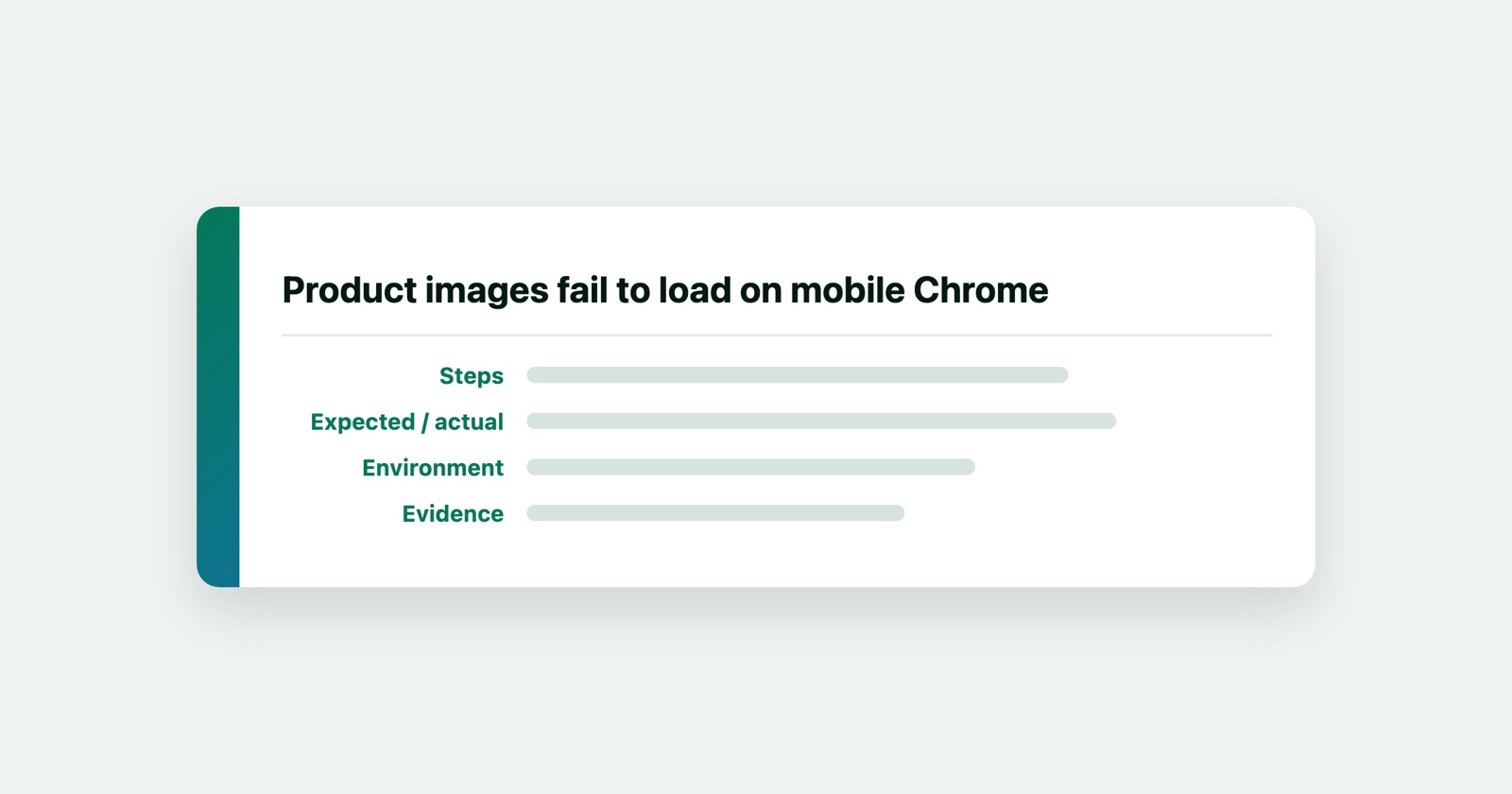
Ein Bugreport ist eine Anleitung, um etwas nachzustellen, das Sie bereits gesehen haben. Er ist gelungen, wenn jemand, der nicht dabei war, dasselbe im ersten Anlauf auslösen kann, und er ist gescheitert, wenn diese Person zurückkommen und nachfragen muss.
Alles Folgende ist aus diesem einen Test heraus geschrieben. Sieben Dinge, die ein Report beantworten muss, eine Vorlage, die der Reihe nach danach fragt, und ein echter Report, neu geschrieben aus der Fassung, die zurückgeschickt worden wäre.
Wenn Sie eher die Begründung suchen, warum Reports scheitern, als die Anforderungen selbst, behandelt der Begleitartikel über zehn häufige Fehler in Bugreports die Gewohnheiten, die am meisten Zeit kosten.
Wenn Sie nur die Vorlage brauchen
Es gibt sie auf drei Wegen, und jeder passt zu einem anderen Moment.
Zum sofortigen Ausfüllen steht sie auf der Website als ausfüllbare Fehlerbericht-Vorlage. Sie arbeiten die Felder auf der Seite durch und kopieren den fertigen Bericht als Markdown oder als reinen Text heraus. Das ist der schnellste Weg, wenn ein Fehler vor Ihnen liegt und ein Ticket darauf wartet.
Als reine Textdatei ist sie der Download, der weiter unten auf dieser Seite neben der Vorlage steht. Einmal herunterladen und neben dem Tracker behalten: dieselben Felder ohne Website darum, und genau das brauchen Sie, wenn die Vorlage in ein Repository, ein Wiki oder ein Issue-Formular gehört.
Die kommentierte Fassung steht weiter unten auf dieser Seite im Abschnitt Die Vorlage. Dort trägt jedes Feld einen Hinweis in Klammern, was hineingehört, und diese Fassung ist die richtige, wenn Sie festlegen, was Ihr Team künftig verlangen soll, statt einen einzelnen Bericht zu schreiben.
Eines lohnt sich zu wissen, bevor Sie eine davon an ein Team geben. Die Vorlage fragt sieben Dinge in einer festen Reihenfolge ab, und die Abschnitte zwischen hier und ihr erklären, wozu jedes einzelne dient. Eine Vorlage, die Leute bekommen, die sich über den Sinn der Felder nicht einig sind, kommt halb ausgefüllt zurück, und genau das sollte sie verhindern.
Was ein Report beantworten muss
Der Titel
Ein Titel wird oft gelesen und einmal geöffnet. Er taucht in der Suche auf, im Daily, in Release Notes und in der Liste, die jemand überfliegt, um sich etwas vorzunehmen. Schreiben Sie ihn als das, was fehlschlug, plus wo oder wann, plus das Detail, das Ihren Fall von dem funktionierenden aller anderen unterscheidet.
- Schwach
- Login kaputt
- Besser
- Login-Button reagiert nach Eingabe der Zugangsdaten nicht, Firefox 121, Windows 11
Die Schritte
Nummerieren Sie sie und beginnen Sie in einem Zustand, den jeder erreichen kann. Nicht “geh in mein Konto”, sondern die Anmeldung, die Daten und jede Handlung in der Reihenfolge, in der Sie sie vorgenommen haben. Schließen Sie mit dem ab, was Sie gesehen haben, damit der Leser weiß, wann er angekommen ist.
1. https://example.com/login aufrufen
2. E-Mail test@example.com und Passwort TestPass123! eingeben
3. Auf Anmelden klicken
4. Beobachtung: Der Button zeigt kurz einen Ladezustand und kehrt dann zurück. Keine Navigation.
Geben Sie das jemandem, der den Bug nicht gesehen hat. Fragt diese Person etwas nach, ist die Antwort Ihr fehlender Schritt.
Erwartetes und tatsächliches Verhalten
Schreiben Sie beides auf. “Der Login funktioniert nicht” setzt voraus, dass der Leser weiß, wie es aussieht, wenn er funktioniert, und manchmal stellt sich das, was Sie melden, als Regel heraus, von der Sie nichts wussten.
- Erwartet
- Nach erfolgreicher Anmeldung wird der Benutzer auf /dashboard weitergeleitet
- Tatsächlich
- Der Button lädt etwa eine Sekunde, kehrt in seinen normalen Zustand zurück, und die Seite ändert sich nicht
Die Umgebung
Ein Defekt, der überall auftritt, und ein Defekt, der in einem Browser auftritt, haben verschiedene Ursachen, und niemand kann sagen, welcher Ihrer ist, bis jemand nachsieht. Halten Sie den Browser und seine Version fest, das Betriebssystem, das Gerät und die Fenstergröße, wenn das Layout beteiligt ist.
Neuestes Chrome ist keine Version. Es bedeutet an dem Tag, an dem Sie es schreiben, etwas
anderes als an dem Tag, an dem es gelesen wird.
Visuelle Belege
Ein Screenshot klärt ein Layout- oder Textproblem auf der Stelle. Eine Aufnahme ist besser für alles, wo Timing, Animation oder eine Abfolge im Spiel ist. Nehmen Sie das ganze Fenster auf und nicht nur die kaputte Ecke: Die Adressleiste, die Konsole und die umgebende Seite sind oft dort, wo die Antwort liegt.
Die Konsole und der Netzwerk-Tab
Das Erste, wonach ein Entwickler fragt, und das Letzte, was die meisten Reports enthalten. Öffnen Sie die Entwicklerwerkzeuge, bevor Sie den Tab schließen: F12 oder Cmd + Option + I auf einem Mac.
Kopieren Sie den Text des Fehlers, statt ihn abzufotografieren, damit man ihn durchsuchen kann, und notieren Sie Status und Pfad jeder fehlgeschlagenen Anfrage.
POST https://example.com/api/auth/login 403 (Forbidden)
Error: Authentication failed: Invalid CSRF token
    at login.js:45
Die Auswirkung
Priorität ist nicht dasselbe wie Ihre Dringlichkeit, und ein Report ohne jedes Signal wird von dem priorisiert, der am lautesten ruft. Nennen Sie die Fakten, mit denen jemand anderes entscheiden kann: wie viele Menschen betroffen sind, ob Geld oder Daten im Spiel sind, ob es einen Weg drumherum gibt und ob es früher funktioniert hat.
“Blockiert die Anmeldung für jeden Firefox-Benutzer, kein Workaround, begann nach dem Release heute Nachmittag” ist alarmierender als “dringend” und wird eher noch heute aufgegriffen.
Die Vorlage
# Fehlerbericht

## Titel
[Klarer, beschreibender Titel - was ist kaputt und wo]

## Beschreibung
[Kurzer Überblick über das Problem - 1-2 Sätze]

## Schritte zum Nachstellen
1. [Erster Schritt - ausgehend von einem bekannten Zustand]
2. [Zweiter Schritt - benennen Sie die Handlungen genau]
3. [Dritter Schritt - nennen Sie verwendete Daten und Werte]
4. [Weitere Schritte nach Bedarf]
5. [Letzter Schritt, der den Bug auslöst]

## Erwartetes Verhalten
[Was laut Design oder Logik passieren sollte]

## Tatsächliches Verhalten
[Was tatsächlich passiert - beschreiben Sie die Symptome]

## Umgebung
- **Browser:** [Name und Version des Browsers]
- **Betriebssystem:** [System und Version]
- **Gerät:** [Desktop oder Mobilgerät und Modell]
- **Bildschirmauflösung:** [Bei Layoutproblemen]
- **Benutzerstatus:** [An- oder abgemeldet, Rolle]

## Visuelle Belege
[Screenshots oder Video anhängen]
- Screenshot 1: [Beschreibung]
- Screenshot 2: [Beschreibung]
- Video: [Link oder Anhang]

## Konsolenfehler
```
[Fehler aus der Browserkonsole einfügen - F12 → Tab Konsole]
```

## Netzwerkprobleme
[Fehlgeschlagene API-Aufrufe aus dem Netzwerk-Tab - F12 → Netzwerk]

## Auswirkung und Schweregrad
- **Schweregrad:** [Kritisch/Hoch/Mittel/Niedrig]
- **Betroffene Benutzer:** [Alle / Mobile Benutzer / Bestimmte Rolle / usw.]
- **Auswirkung aufs Geschäft:** [Umsatzverlust / Supportaufwand / usw.]
- **Workaround:** [Ja/Nein - wenn ja, beschreiben]

## Weiterer Kontext
- **Häufigkeit:** [Jedes Mal / Manchmal / Selten]
- **Seit wann:** [Gerade eben / Nach einem Update / Seit [Datum]]
- **Verwandte Tickets:** [Links zu ähnlichen Bugs]
- **Sonstige Hinweise:** [Alles weitere Relevante]

## Checkliste
- [ ] Ich habe das in einer sauberen Umgebung getestet (Inkognito- oder privates Fenster)
- [ ] Ich habe Schritte zum Nachstellen angegeben
- [ ] Ich habe Angaben zur Umgebung gemacht
- [ ] Ich habe Screenshots oder ein Video angehängt
- [ ] Ich habe die Konsole auf Fehler geprüft
- [ ] Ich habe geprüft, ob das Problem bereits gemeldet wurde
Derselbe Bug, zweimal gemeldet
Die erste Fassung ist die, die üblicherweise ankommt. Die zweite ist dieselbe Person, derselbe Defekt, vier Minuten später.
- Schwach
- Login kaputt. Ich komme nicht rein. Bitte reparieren!!!
- Besser
- Login-Button reagiert nach Eingabe der Zugangsdaten nicht, Firefox 121, Windows 11
Der zweite Report trägt den Rest: die vier Schritte von oben, das erwartete und das tatsächliche Verhalten, Firefox 121 auf Windows 11 Pro bei 1920x1080 in einem privaten Fenster ohne Erweiterungen, zwei Screenshots und eine fünfzehnsekündige Aufnahme, den CSRF-Fehler aus der Konsole und eine Zeile zum Schweregrad - alle Benutzer, kein Workaround, begann nach dem Deploy um 14:30 Uhr.
Nichts davon war Recherche. Alles stand auf dem Bildschirm, während der Bug passierte, und jedes einzelne Stück war weg, sobald der Tab geschlossen wurde.
Woher der Kontext kommt
Sehen Sie sich an, was der zweite Report enthält. Der Titel, die Schritte und das erwartete Verhalten sind Urteilsvermögen, und das ist Ihres. Die Umgebung, der Screenshot, der Konsolenfehler und die fehlgeschlagene Anfrage sind überhaupt kein Urteilsvermögen. Sie waren Tatsachen über den Browser in dem Moment, in dem es schiefging, und sie von Hand aufzuschreiben heißt, die Seite zu verlassen, eine Versionsnummer zu suchen und einen Fehler abzutippen.
Session Replay
Kostenlose Chrome-Erweiterung. Ein Klick auf der Seite, die sich falsch verhält, erfasst den Screenshot, die Konsole und das Netzwerkprotokoll und gibt Ihnen einen Link, den Sie ins Ticket einfügen können.
Sie wird nicht Ihren Titel schreiben, Ihren Schweregrad festlegen oder zwei Defekte auf zwei Tickets aufteilen. Das sind die Teile, für die es jemanden braucht, der dabei war.